
プロフィール項目
このページでは、初期導入マニュアル(ユーザー招待編)>招待方法>「プロフィール項目」(オレンジ枠)について説明します。
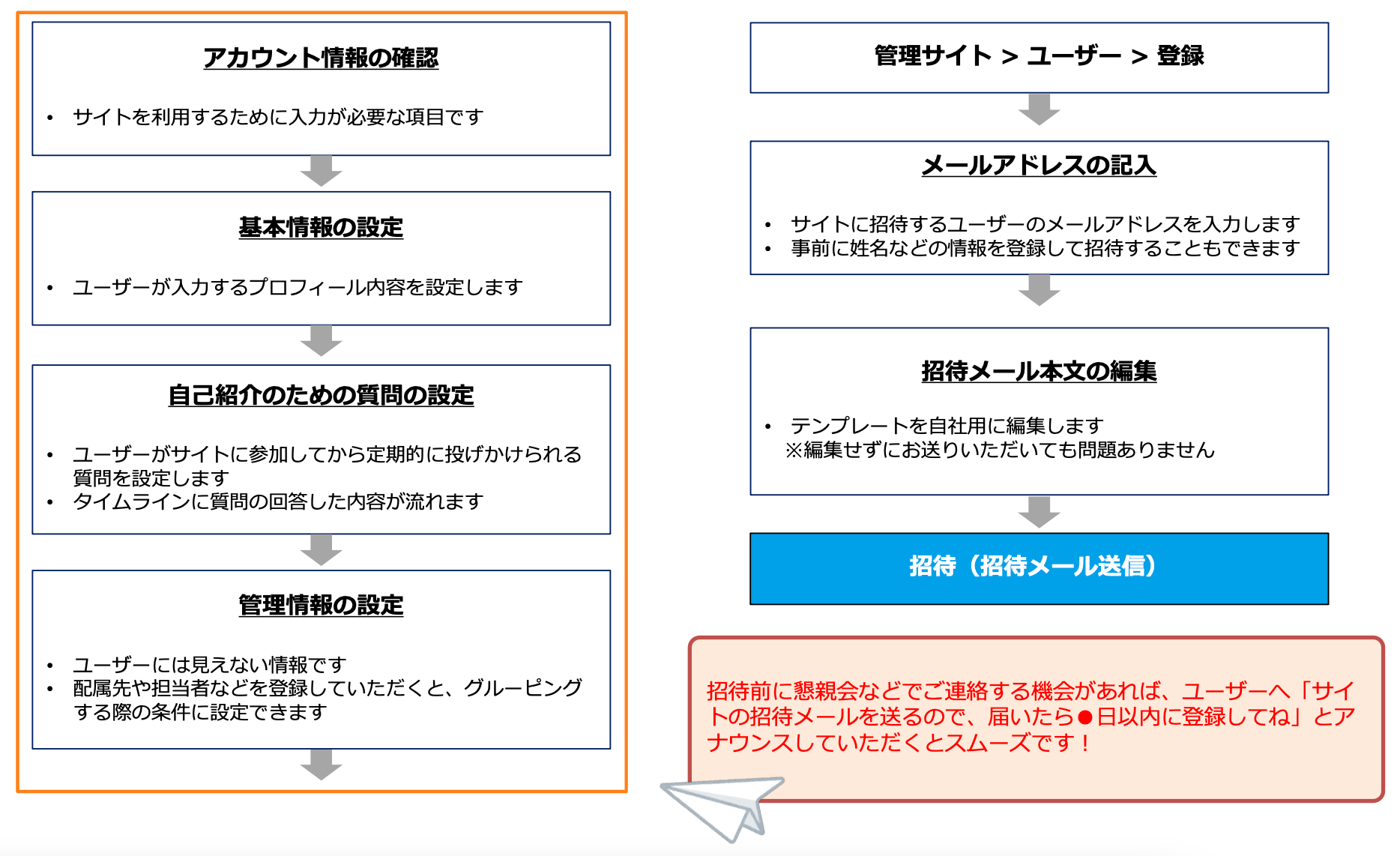
プロフィール項目
Section titled “プロフィール項目”スタートアップで概観したプロフィール項目を編集します。
アカウント情報
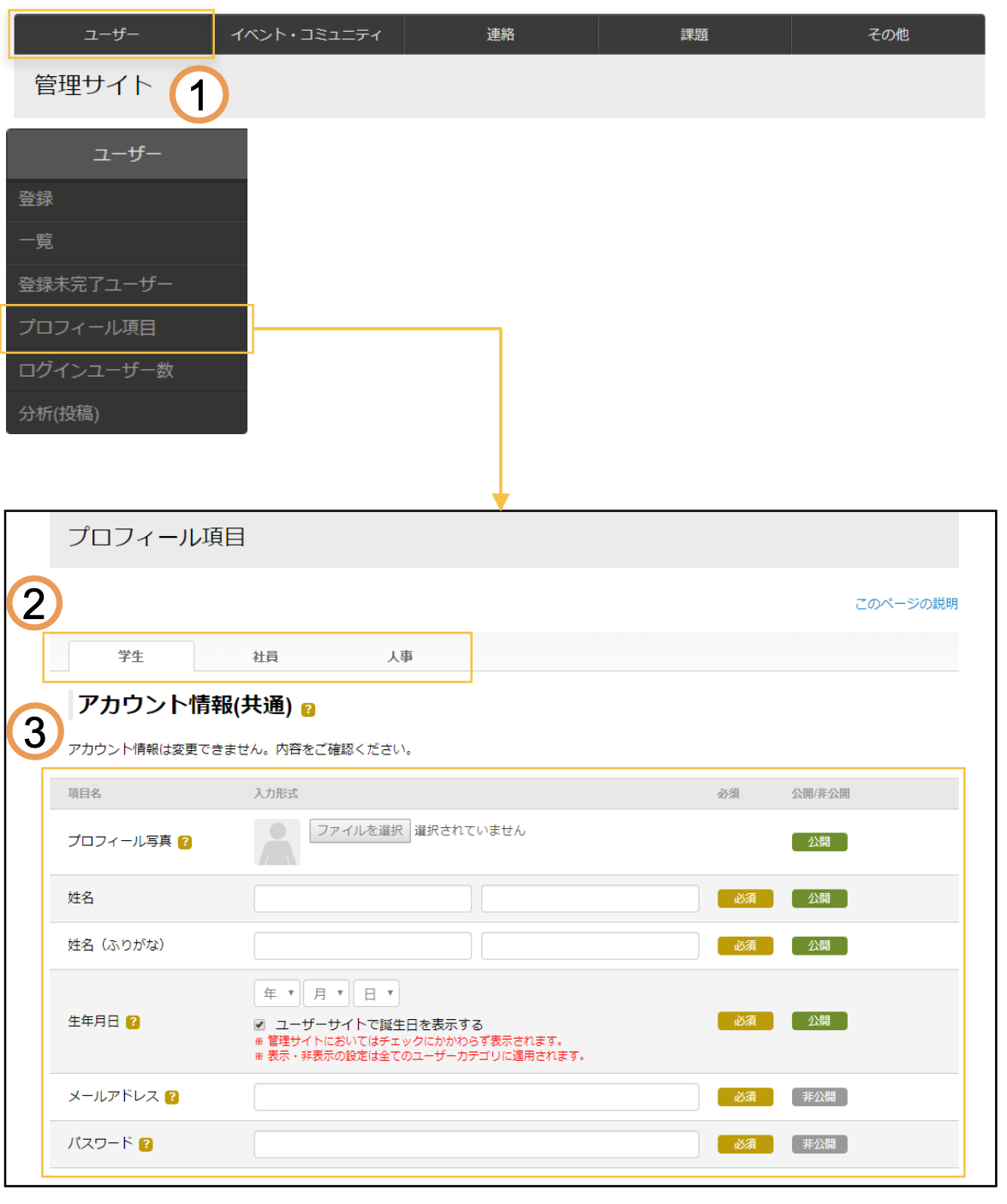
Section titled “アカウント情報”- 管理サイト>ユーザー>プロフィール項目をクリックします。
- ユーザーカテゴリ(学生・社員・人事)選択
- アカウント情報(共通)
全てのカテゴリに共通する情報です。システムが必要とする情報のため、変更はできません。
- 基本情報
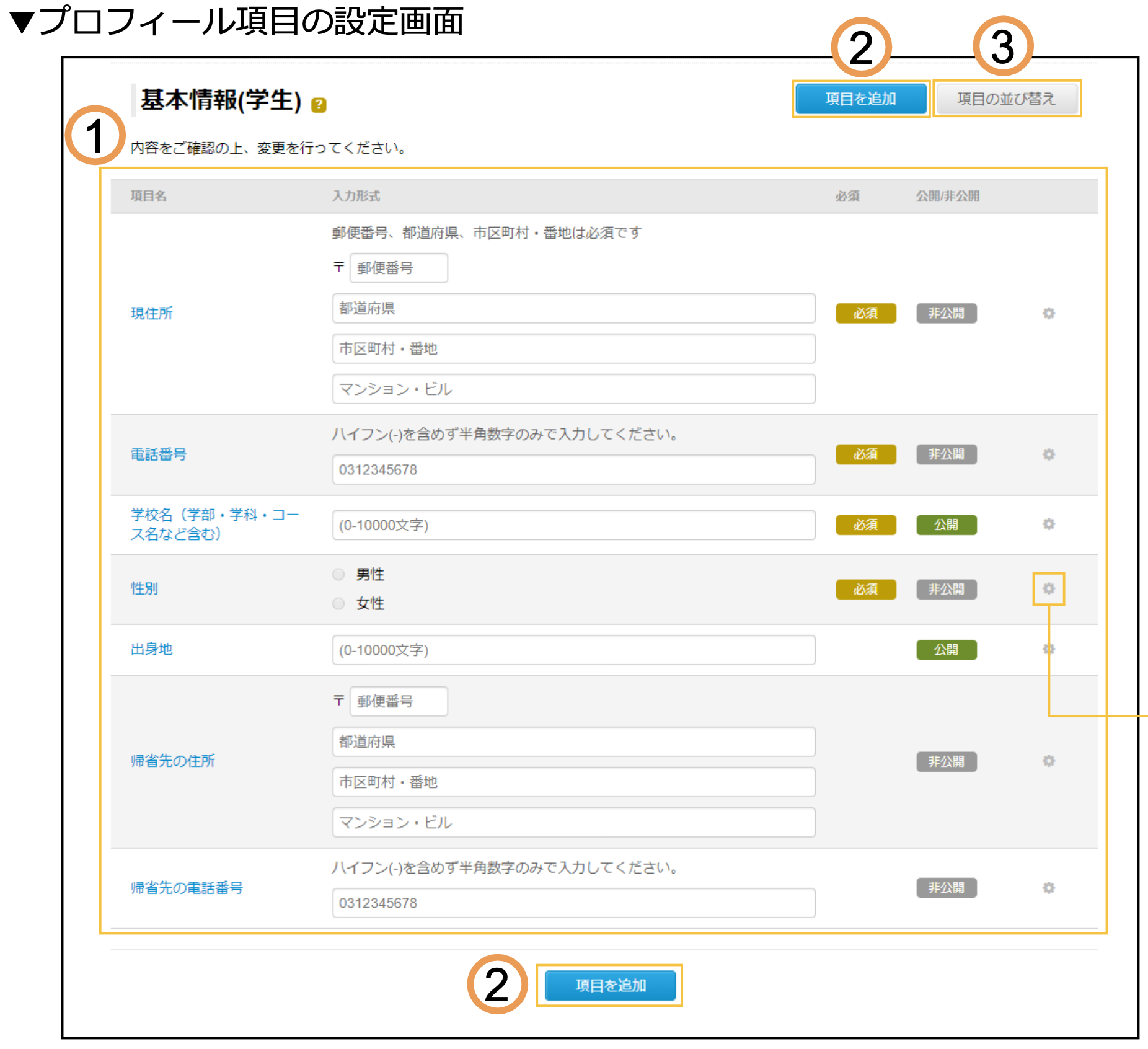
ユーザーに入力させたい項目を設定します。
ユーザーは、サイトに登録する際にプロフィール項目の入力を促されます。
基本情報は、ユーザーカテゴリごと(学生/人事/社員など)に設定できます。 - 項目の追加
- 項目の並び替え
- 項目の編集(歯車マーク)
- 入力必須/任意
- (他ユーザーへ)公開/非公開
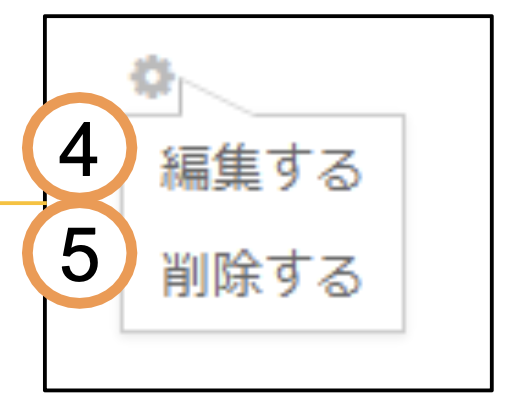
- 項目の削除(歯車マーク)
人事・社員のプロフィールも工夫しましょう
Section titled “人事・社員のプロフィールも工夫しましょう”基本情報は、学生だけでなく、人事・社員にも設定することができます。項目を工夫することで、人事や社員の人柄を伝えることができます。設定例はこちらをご覧ください。
自己紹介のための質問
Section titled “自己紹介のための質問”自己紹介のための質問とは、エアリーに初めてログインしてから30日の間に、サイトから自動的に出題される質問です。詳細はこちらをご覧ください。
人事・社員のプロフィールも工夫しましょう
Section titled “人事・社員のプロフィールも工夫しましょう”自己紹介のための質問は、学生だけでなく、人事・社員にも設定することができます。項目を工夫することで、人事や社員の人柄を伝えることができます。設定例はこちらをご覧ください。
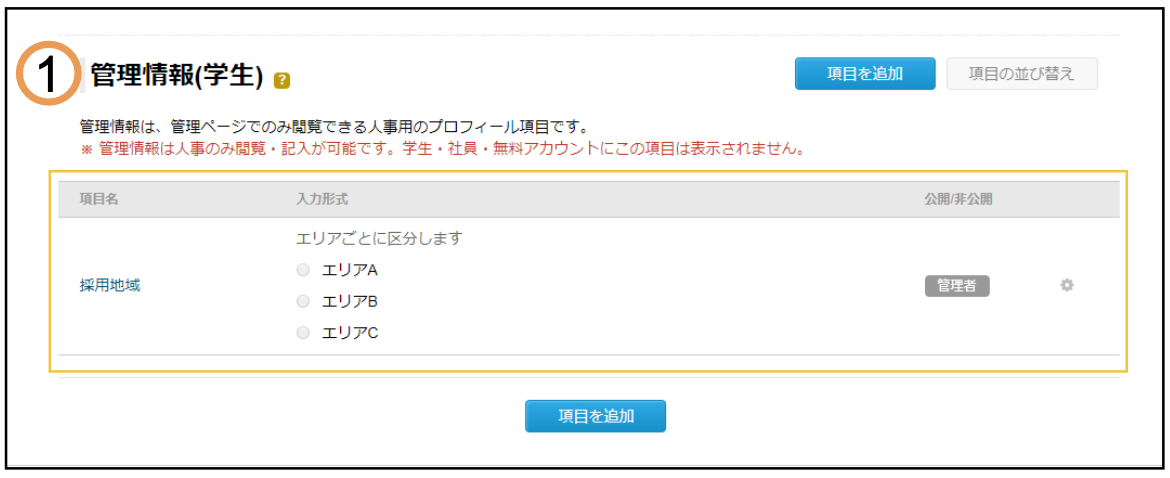
人事ユーザーのみが設定/閲覧できる項目です。一般ユーザー(学生/社員)は見ることができません。
配属先や採用地域などを管理する場合にご利用ください。
またマイ検索(グルーピング)に利用することができます。(参考:マイ検索とは何ですか?)
プロフィール項目のご説明は以上です。
次ページ:ユーザー招待
Section titled “次ページ:ユーザー招待”ひきつづき、初期導入マニュアル(ユーザー招待編)「ユーザー招待」をご覧ください。
初期導入マニュアル(ユーザー招待編)マニュアルPDFのダウンロードはこちらから。