
ユーザー情報をまとめて変更したい
ユーザー情報(プロフィール項目)をまとめて登録/上書き変更することができます。
ユーザー情報をまとめて変更する手順
Section titled “ユーザー情報をまとめて変更する手順”入力用Excelをダウンロードする
Section titled “入力用Excelをダウンロードする”-
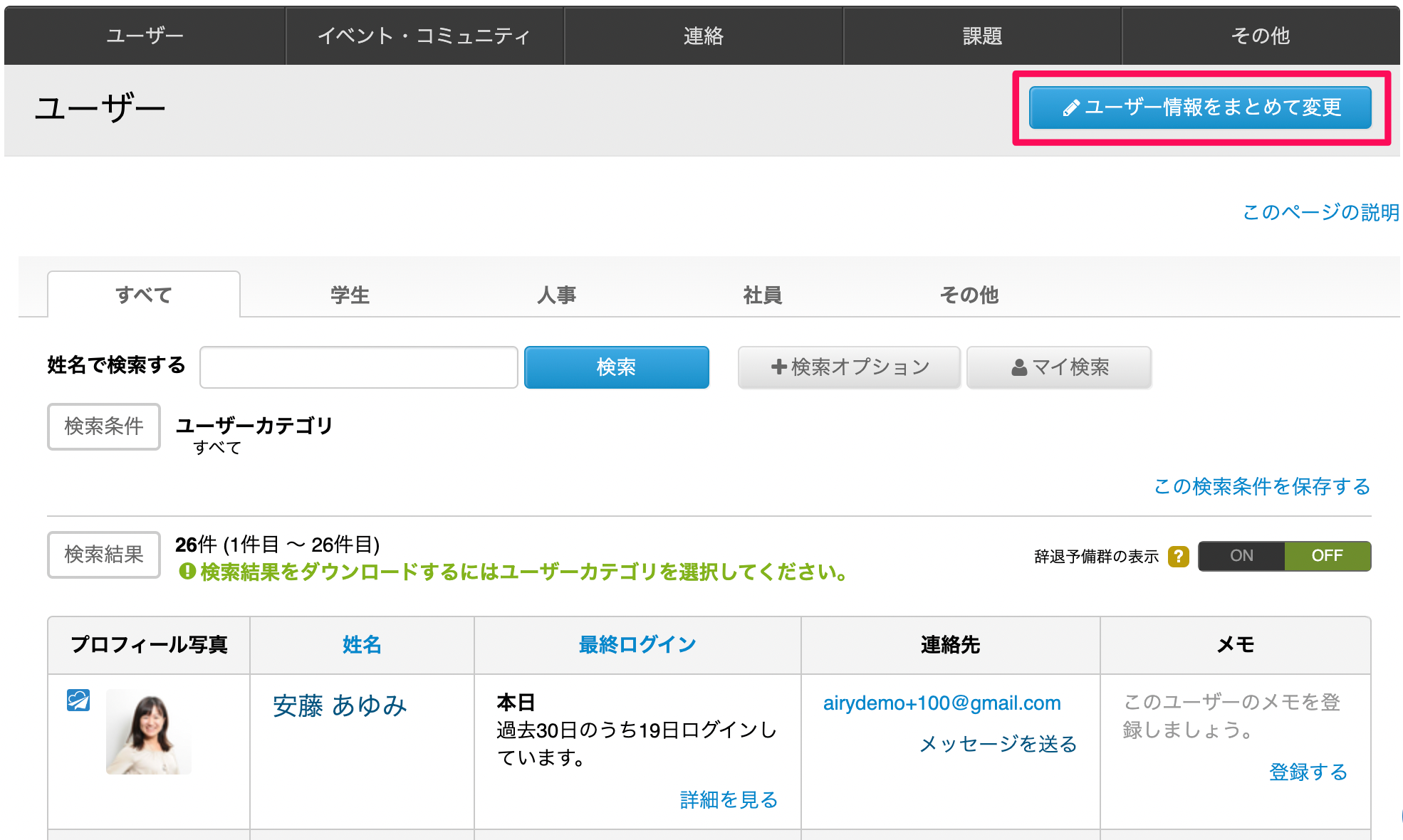
管理サイト > ユーザー > 一覧 にて、右上にある「ユーザー情報をまとめて変更」(青色のボタ ン)をクリックします。
-
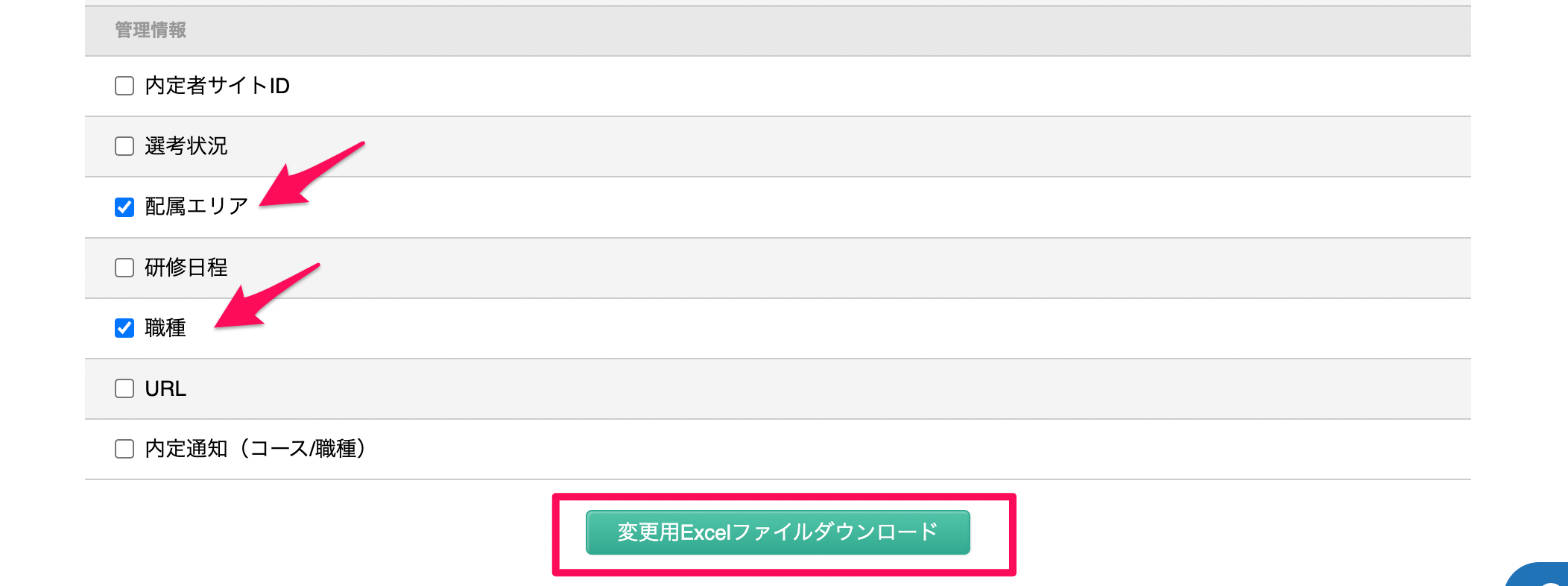
登録したい項目にチェックを入れ、緑色のボタン「変更用Excelファイルダウンロード」をクリックします。
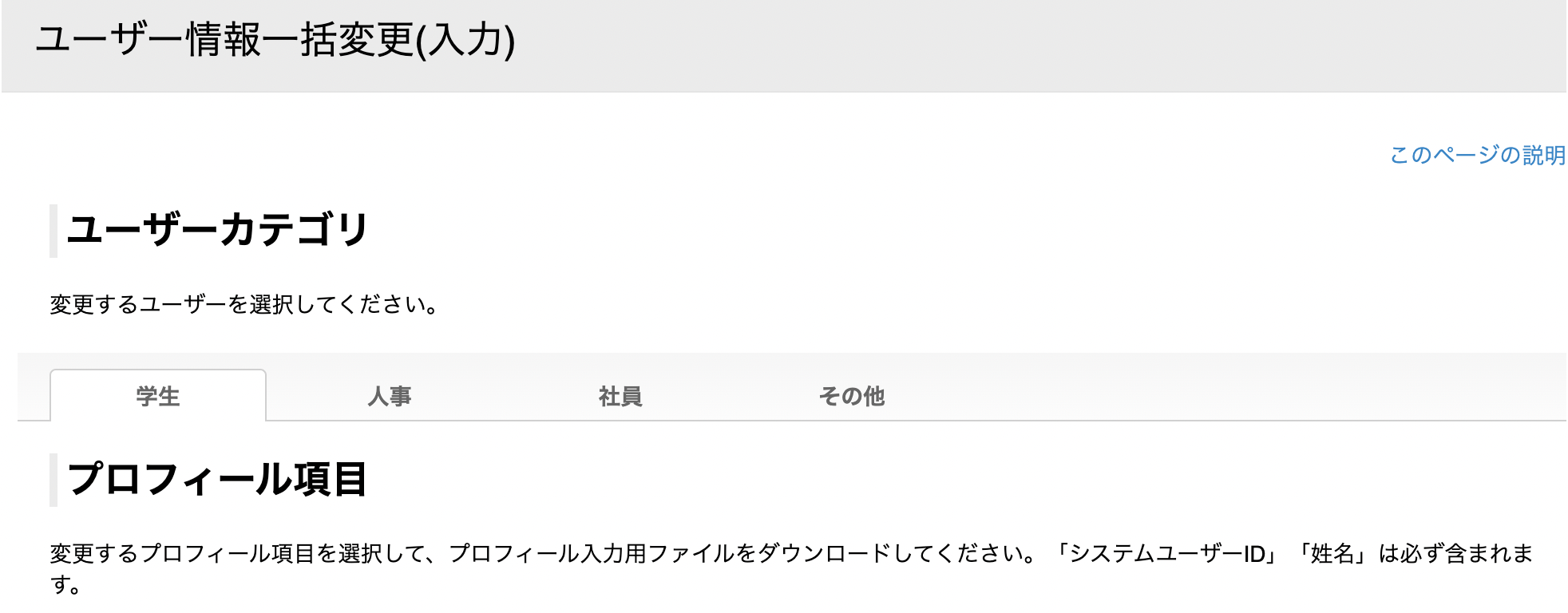
ダイアログが表示されます。
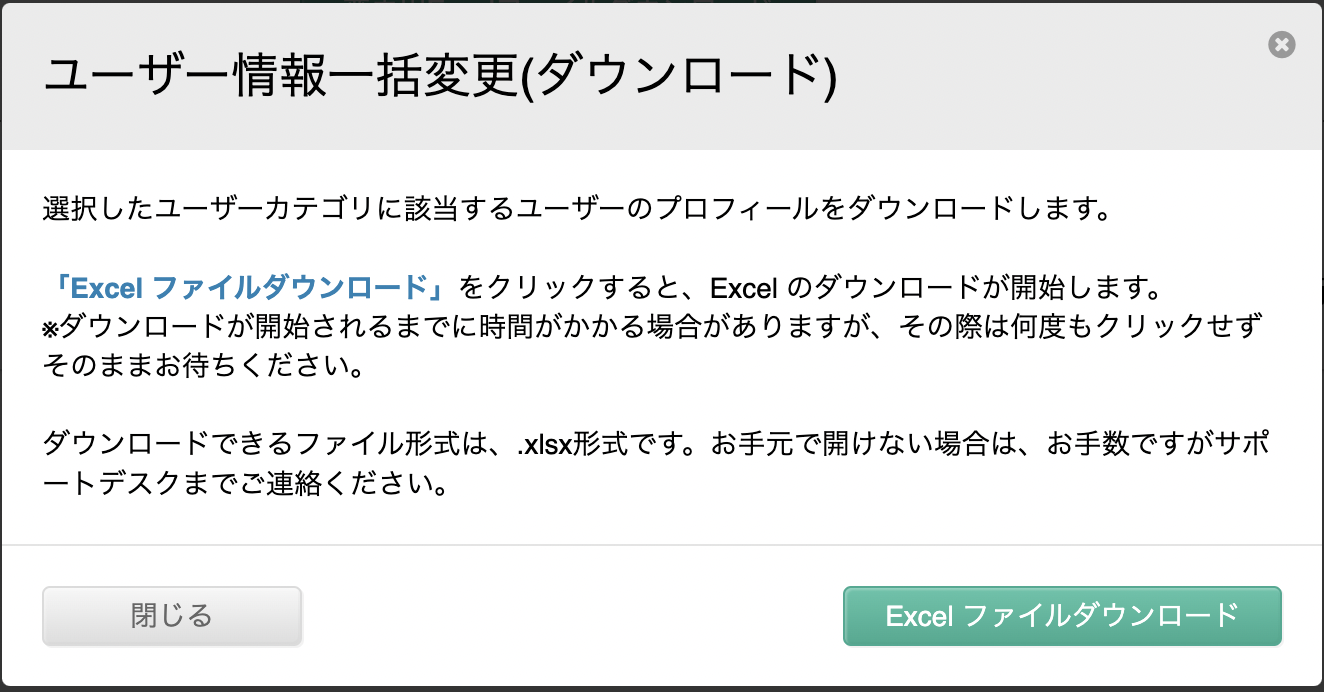
-
ダウンロードしたExcelを開きます。
ファイル名:ユーザー情報一括変更フォーマット_学生_yyyymmdd_hhmmss.xlsx
一括変更したい項目にデータを入力します。**※注意※
****ダウンロードしたエクセルのA列に表示されている「システムユーザーID」はユーザーを特定するために必要な情報です。
**データの不一致やエラーの原因となりますので、この項目は編集しないでください。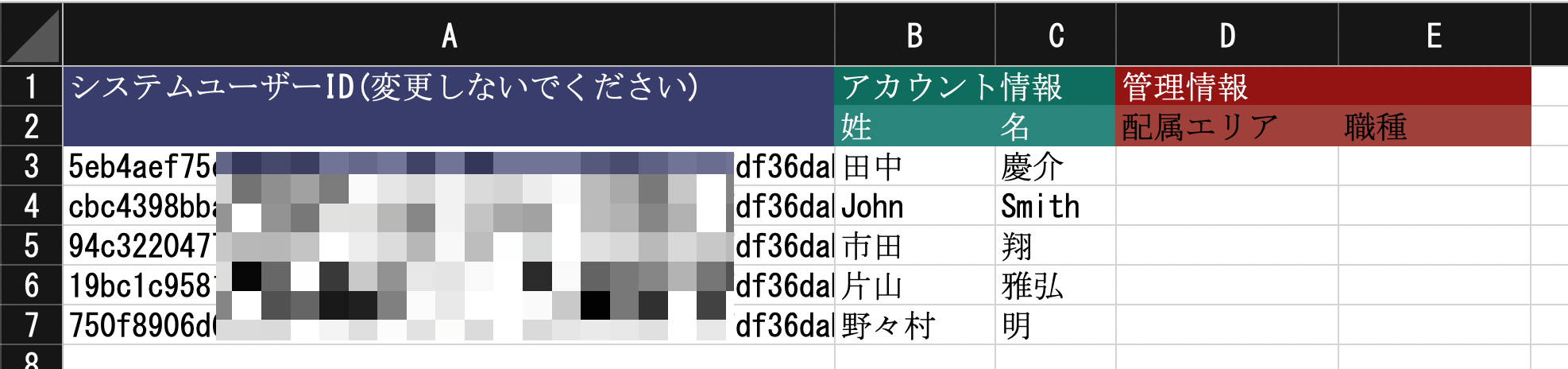
-
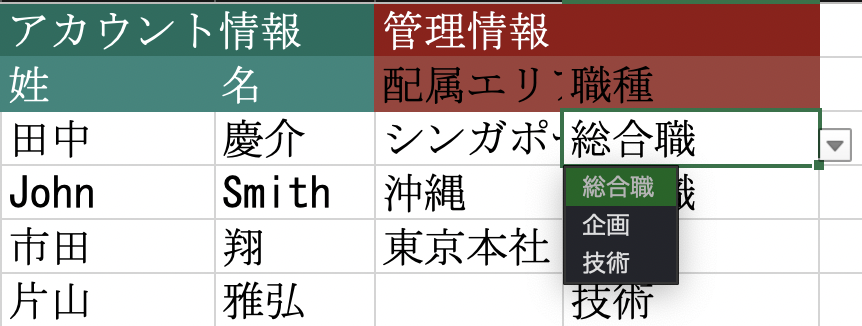
セルにカーソルを合わせると、候補が出てきます。
(プロフィール項目を「選択(単一)」にしている場合)
-
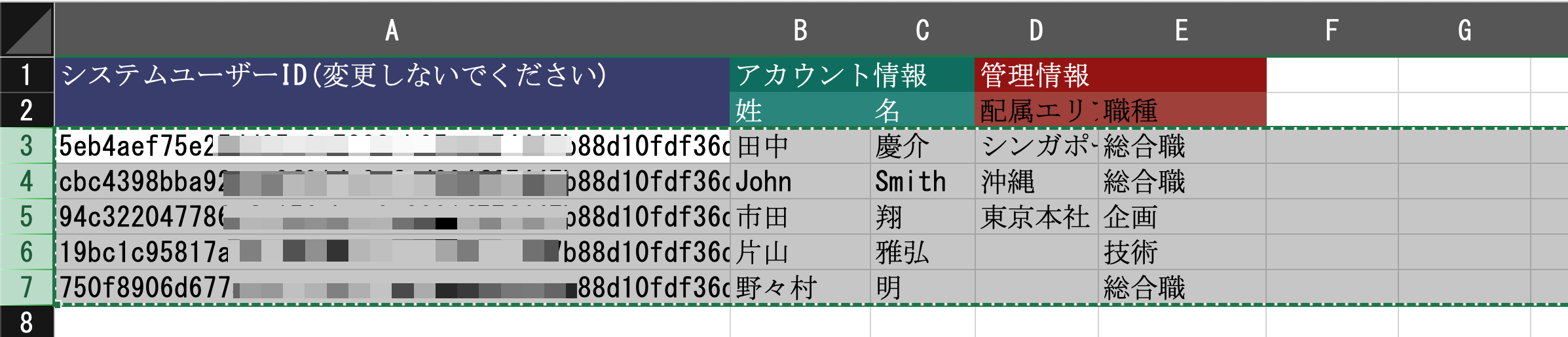
Excelの3行目以降、入力した最終行まですべてコピーします。
- タイトル行(1〜2行目)を除いてください
- 行全体をコピーしてください
エアリーに登録する
Section titled “エアリーに登録する”-
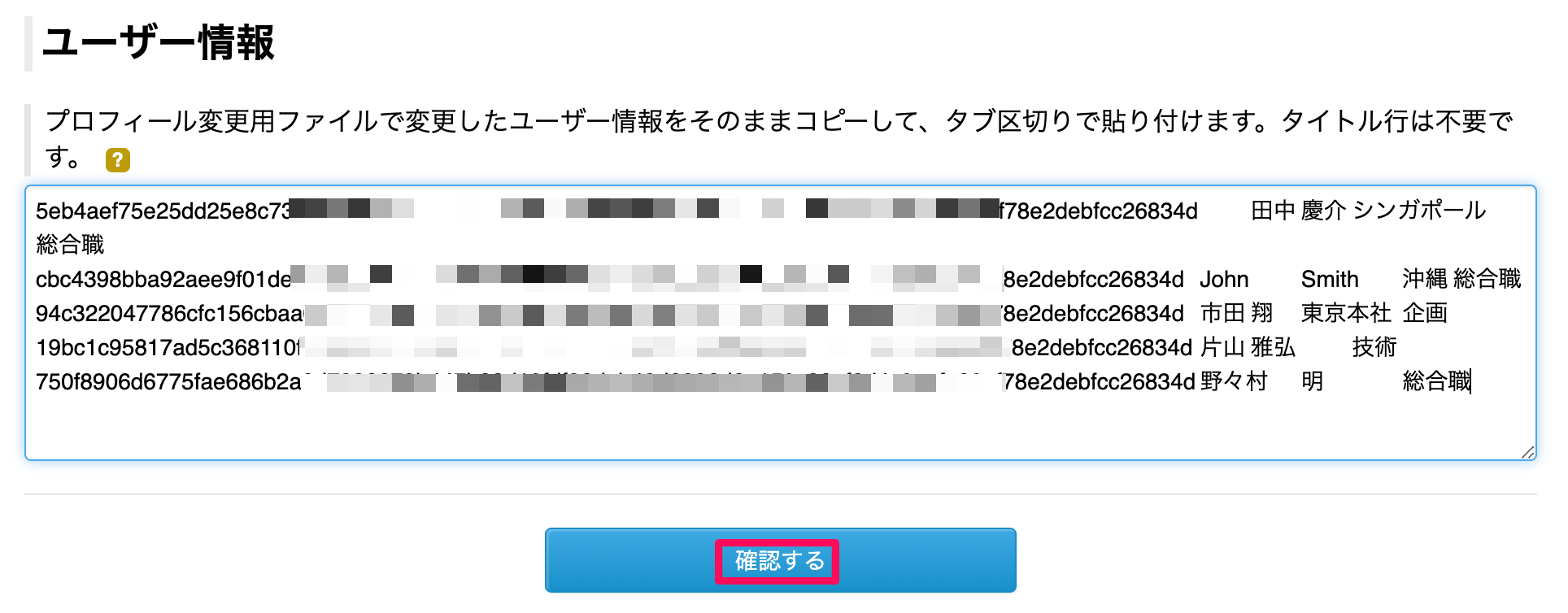
「ユーザー情報」欄にペーストし、「確認する」ボタンをクリックします。
-
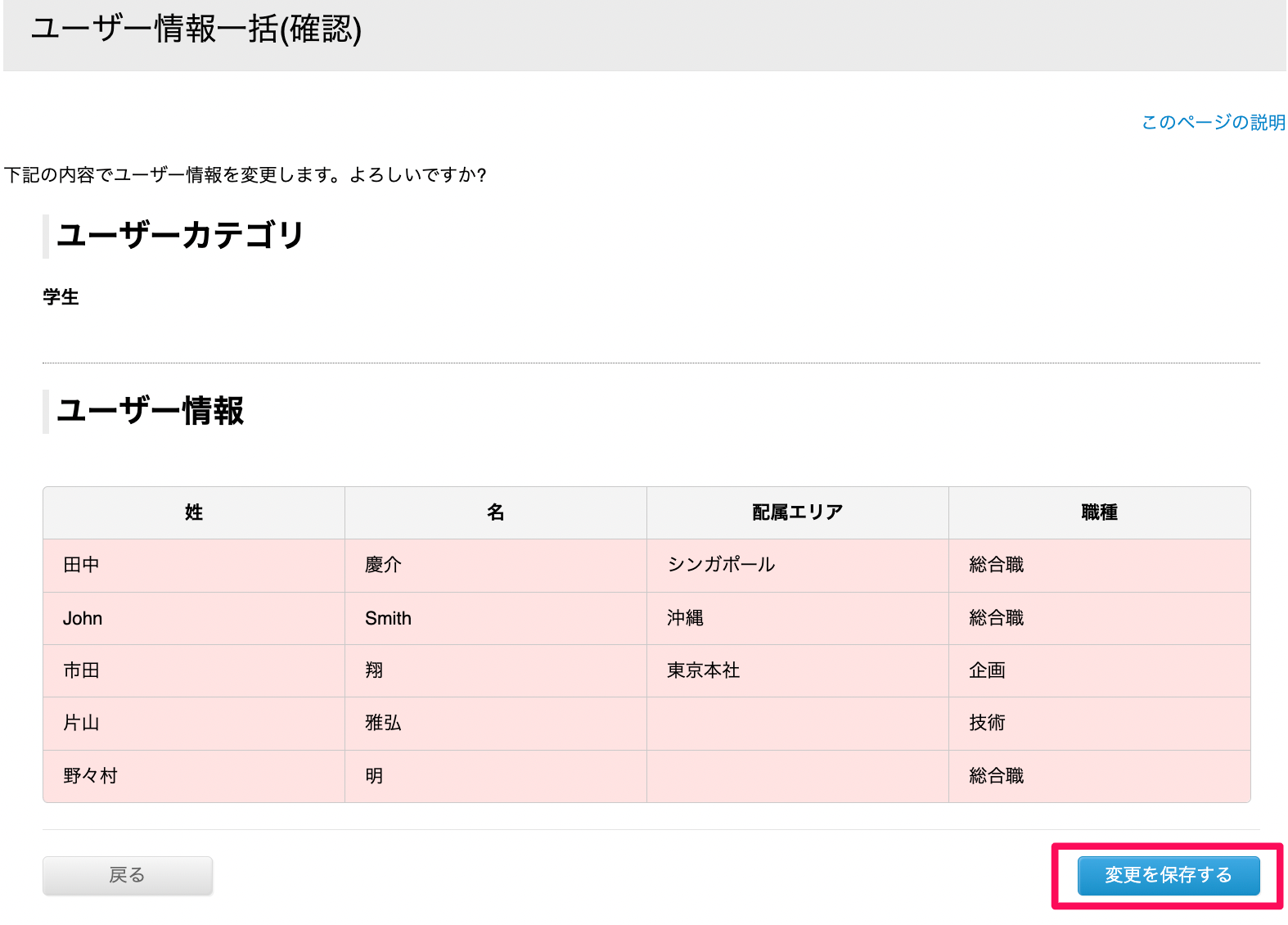
確認画面が表示されます。上書きされる行はピンク色になります。
内容が正しければ「変更を保存する」ボタンをクリックします。
-
正常に登録されると「ユーザー情報の一括更新を実施しました。」と表示されます。
