
スタートアップ
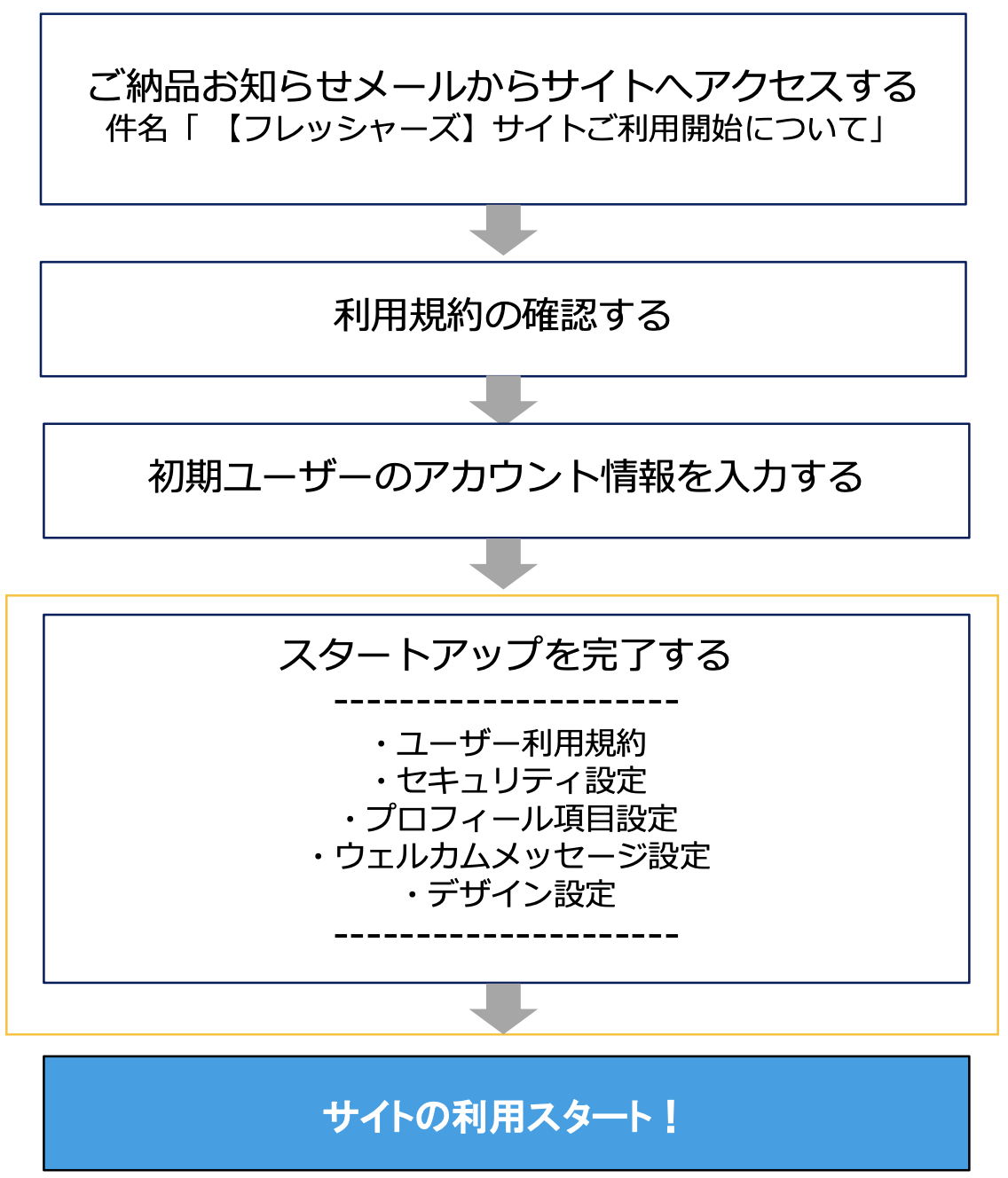
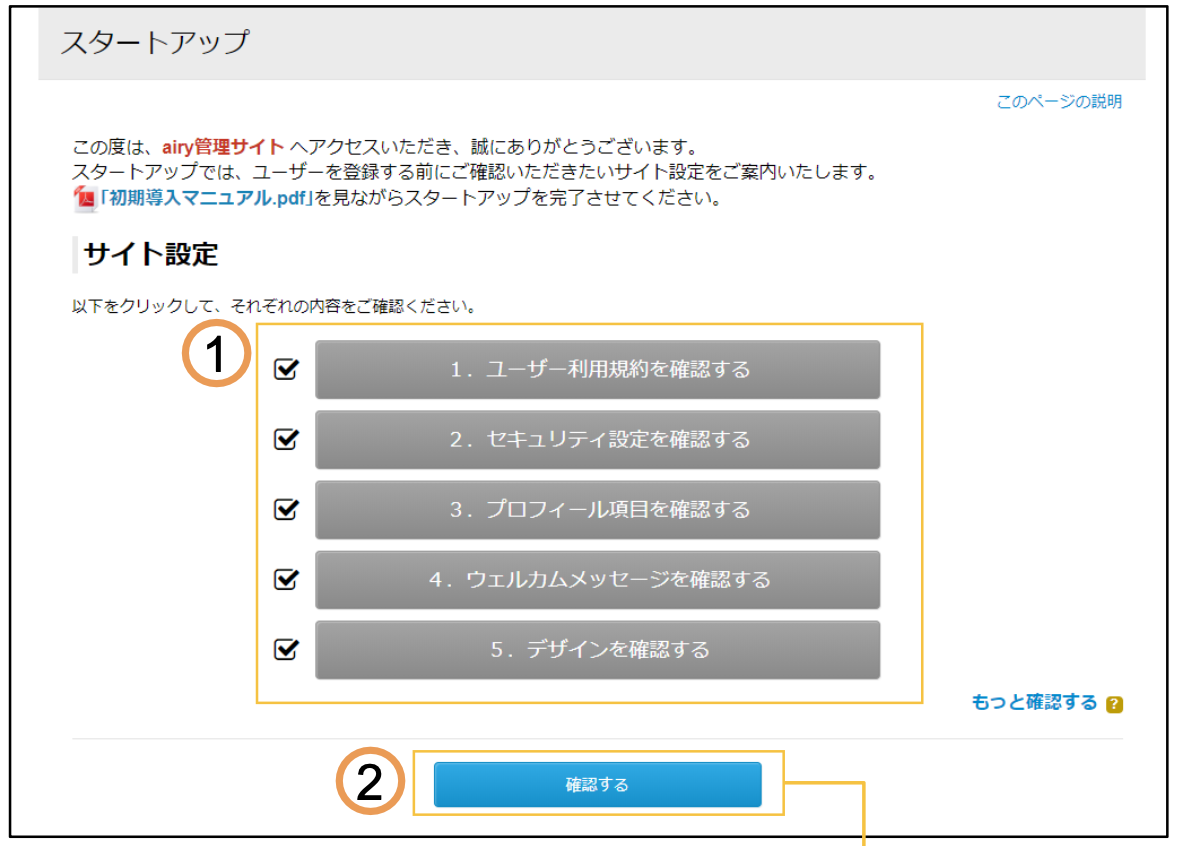
このページでは、初期導入マニュアル(サイト準備編)の「スタートアップ」(黄色枠)について説明します。
スタートアップ
Section titled “スタートアップ”スタートアップの設定項目
Section titled “スタートアップの設定項目”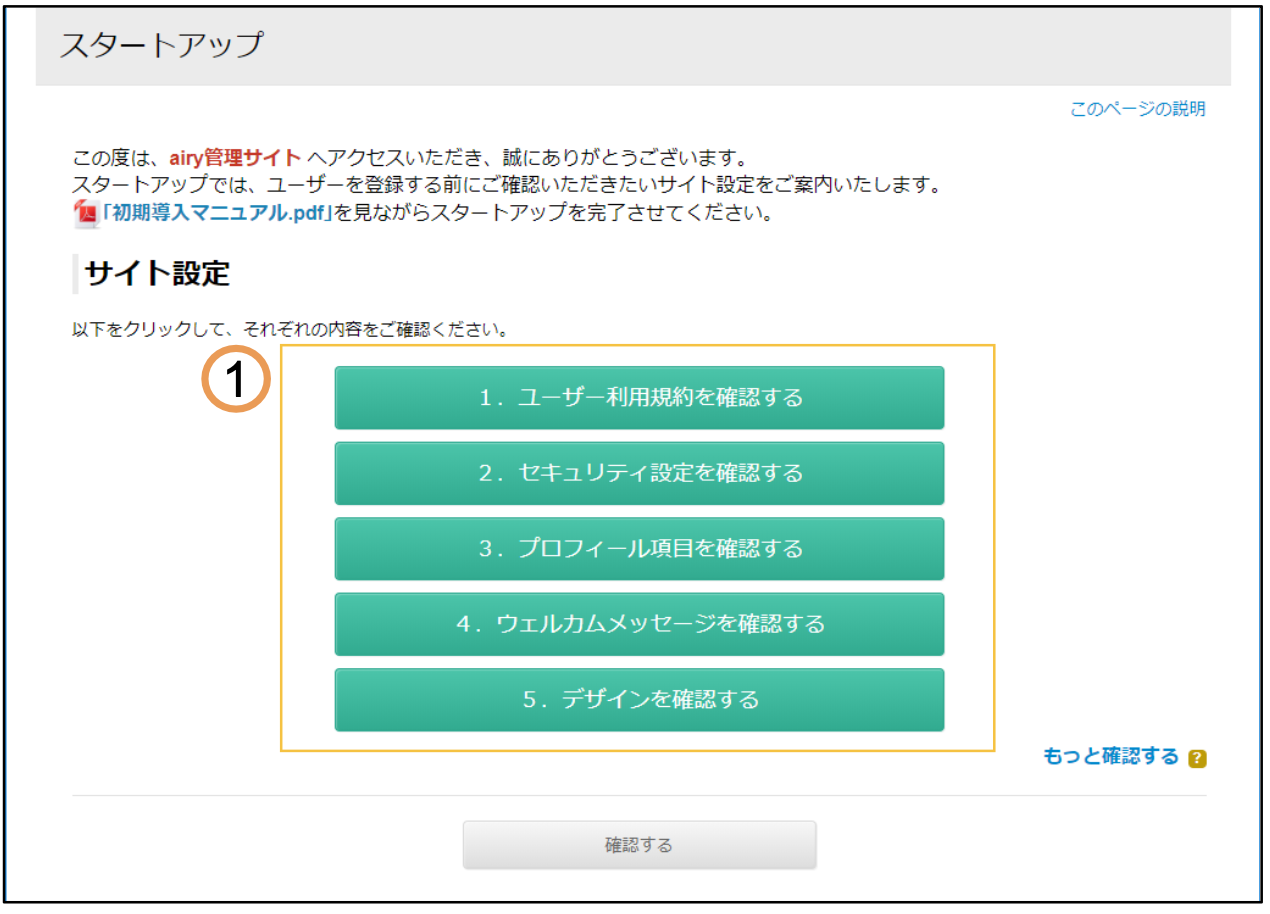
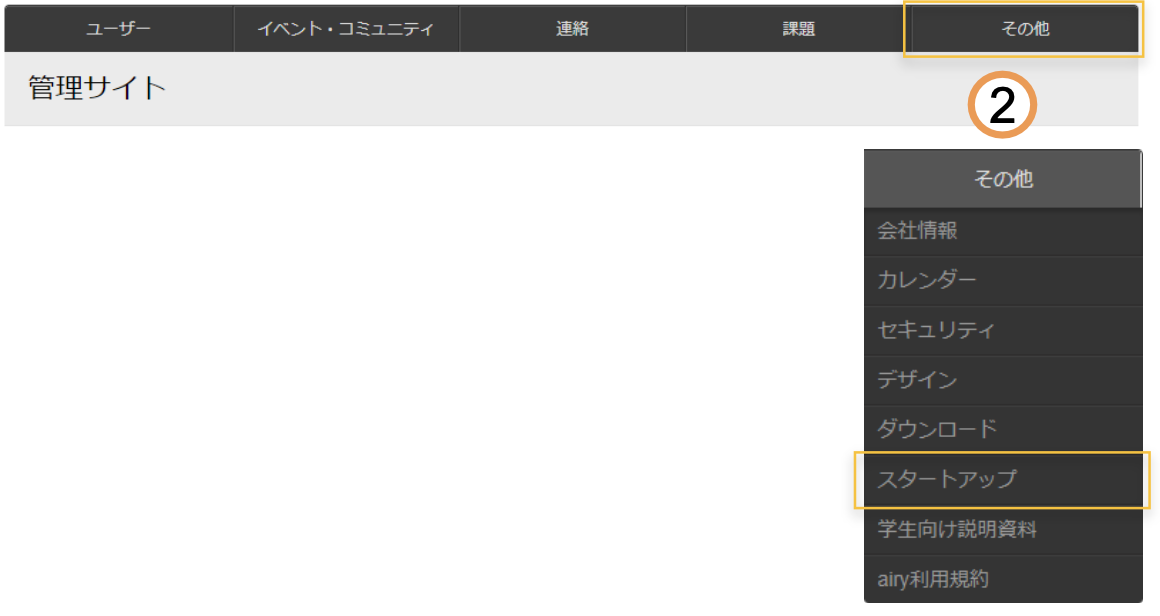
設定項目は、管理サイトからいつでも確認・変更することができます。
(管理サイト > その他 > スタートアップ)
ユーザー利用規約を確認する
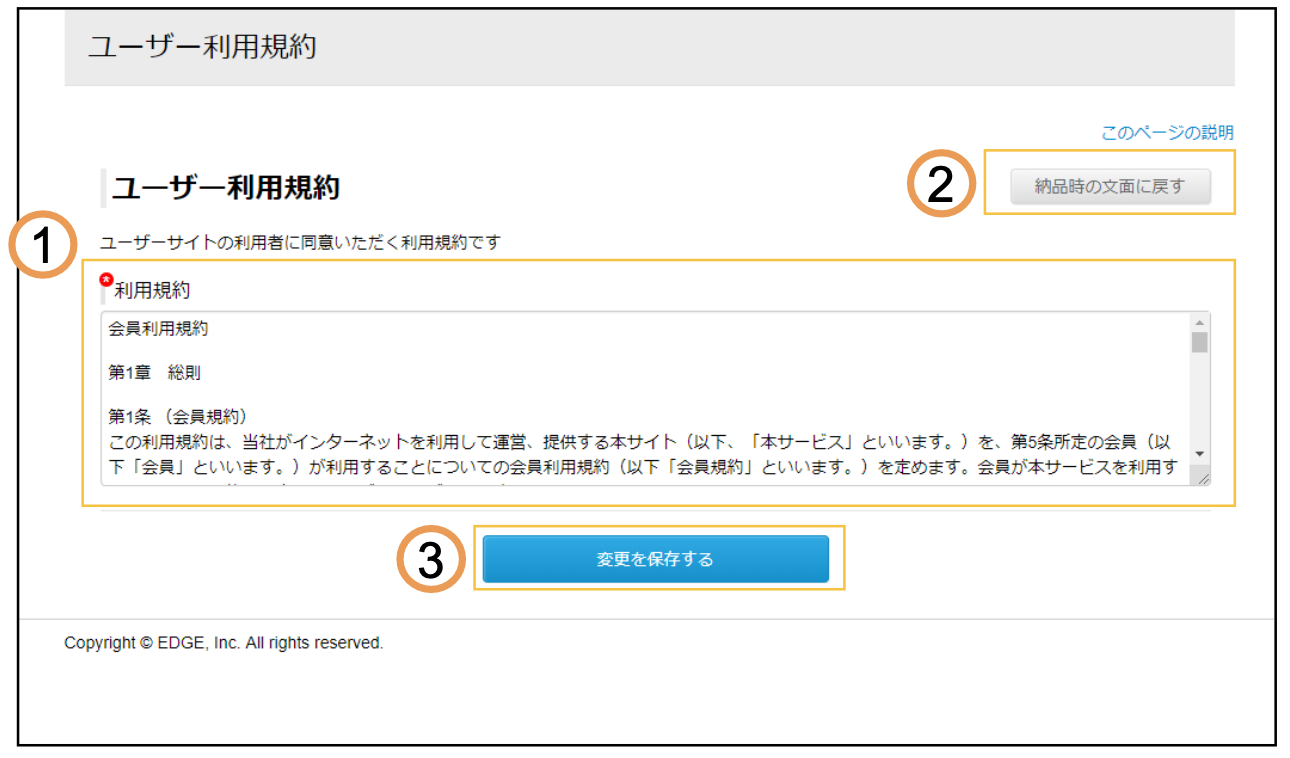
Section titled “ユーザー利用規約を確認する”- この規約は、サイトに招待したユーザーに対して表示します。ユーザーは、利用規約に同意し、サイトに参加します。
貴社規定の利用規約がある場合は、変更してください。 - 納品時の内容に戻すときは、ボタン[納品時の文面に戻す]をクリックします。
- ボタン[変更を保存する]をクリックします。
セキュリティ設定を確認する
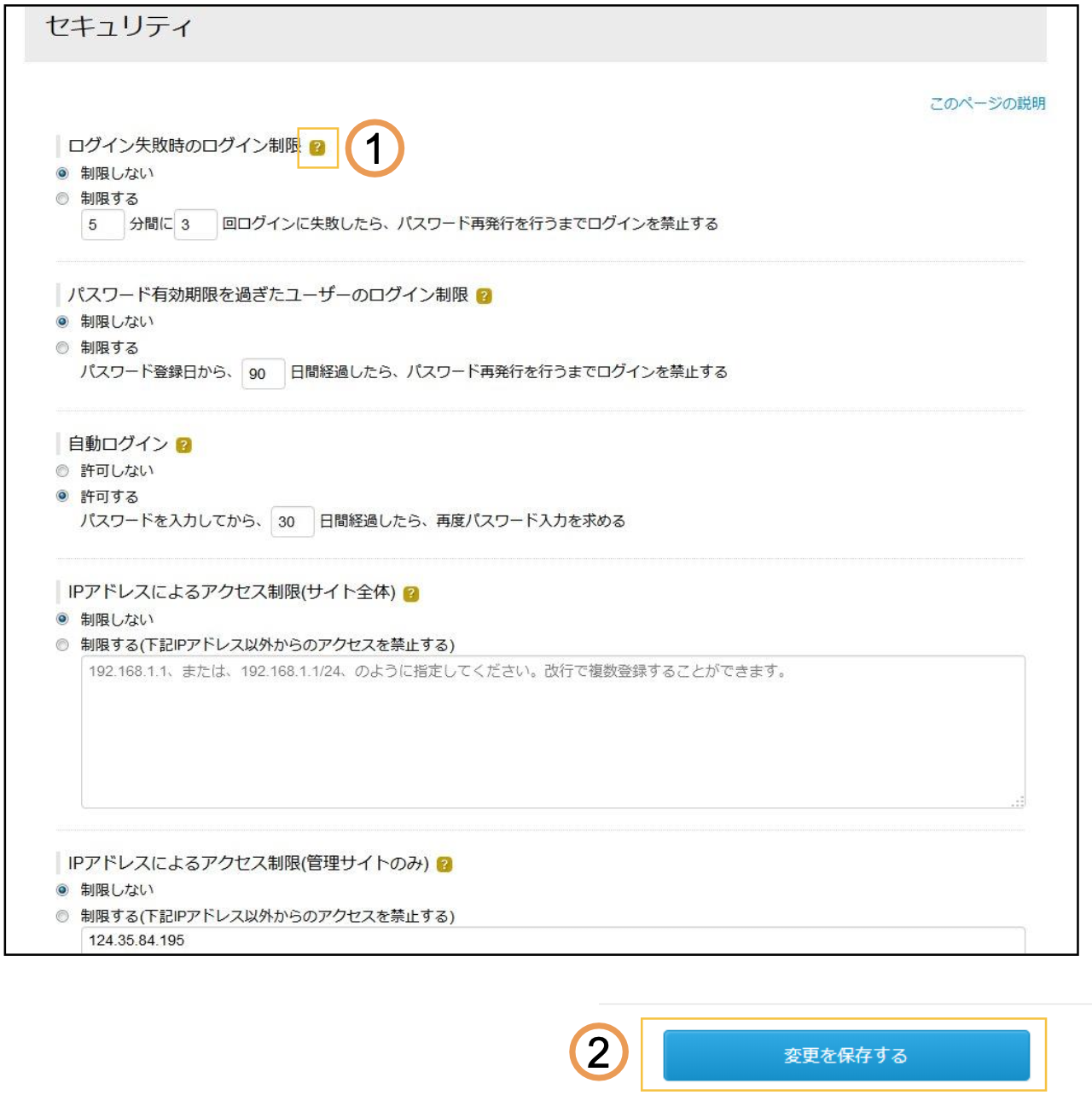
Section titled “セキュリティ設定を確認する”一般的なセキュリティ設定はされていますが、貴社のセキュリティ上、パスワードの有効期限の設定や、管理サイトにアクセスできるIPアドレスの制限が必要な場合は、変更してください。
-
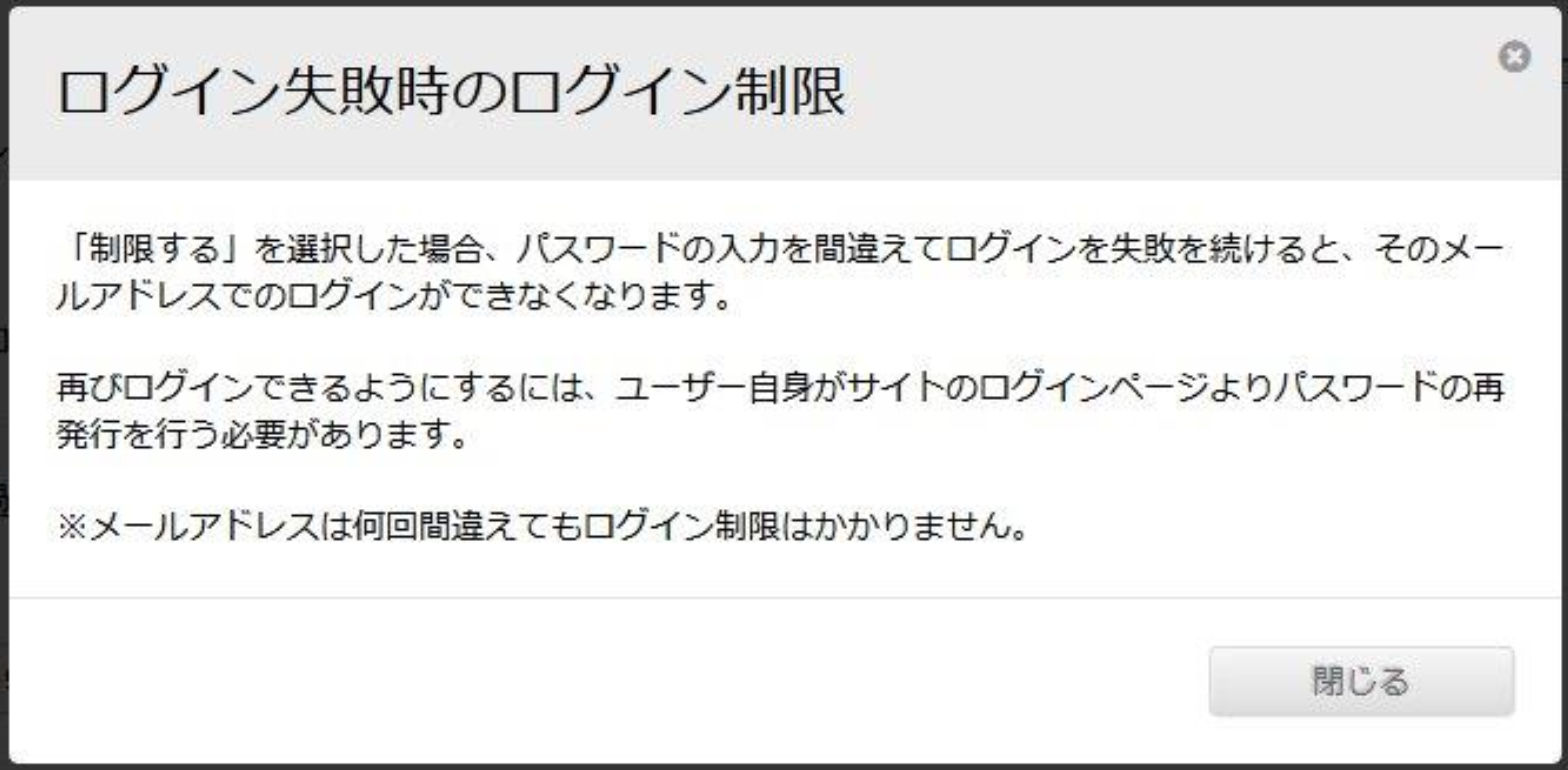
「?」マークをクリックすると、詳細な説明が表示されます。
-
ボタン[変更を保存する]をクリックします。
プロフィール項目の設定を確認する
Section titled “プロフィール項目の設定を確認する”スタートアップでは、プロフィール項目を概観してください。より詳細な説明は、スタートアップを完了させた後の、初期導入マニュアル(ユーザー招待編)>プロフィール項目にてご案内します。
プロフィール項目は、
- ユーザーカテゴリごと(学生/人事/社員など)に設定できます
- ユーザーに入力させたい項目を設定します。ユーザーは、サイトに登録する際に入力を促されます。
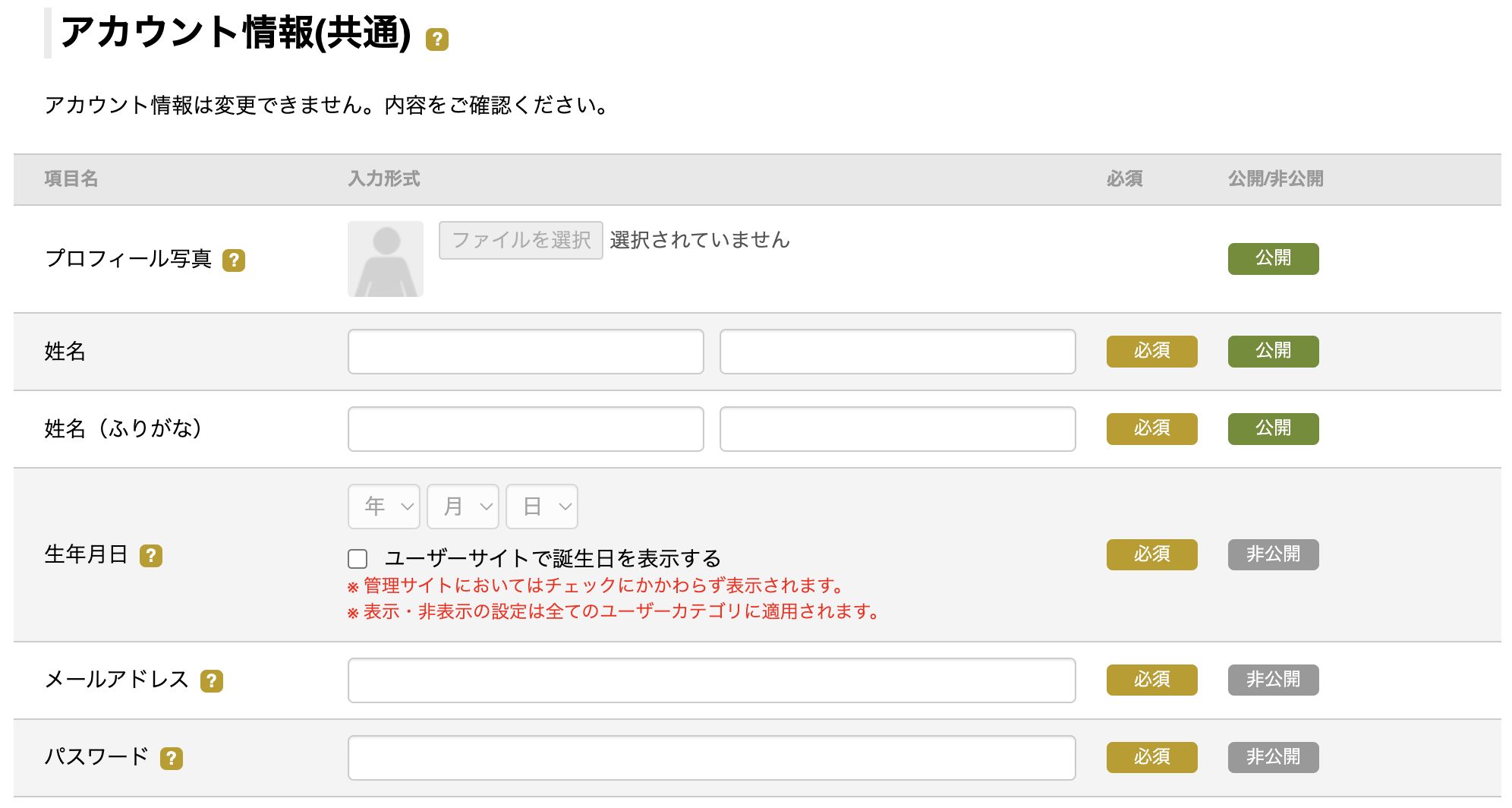
▼アカウント情報は、全てのカテゴリに共通の項目です
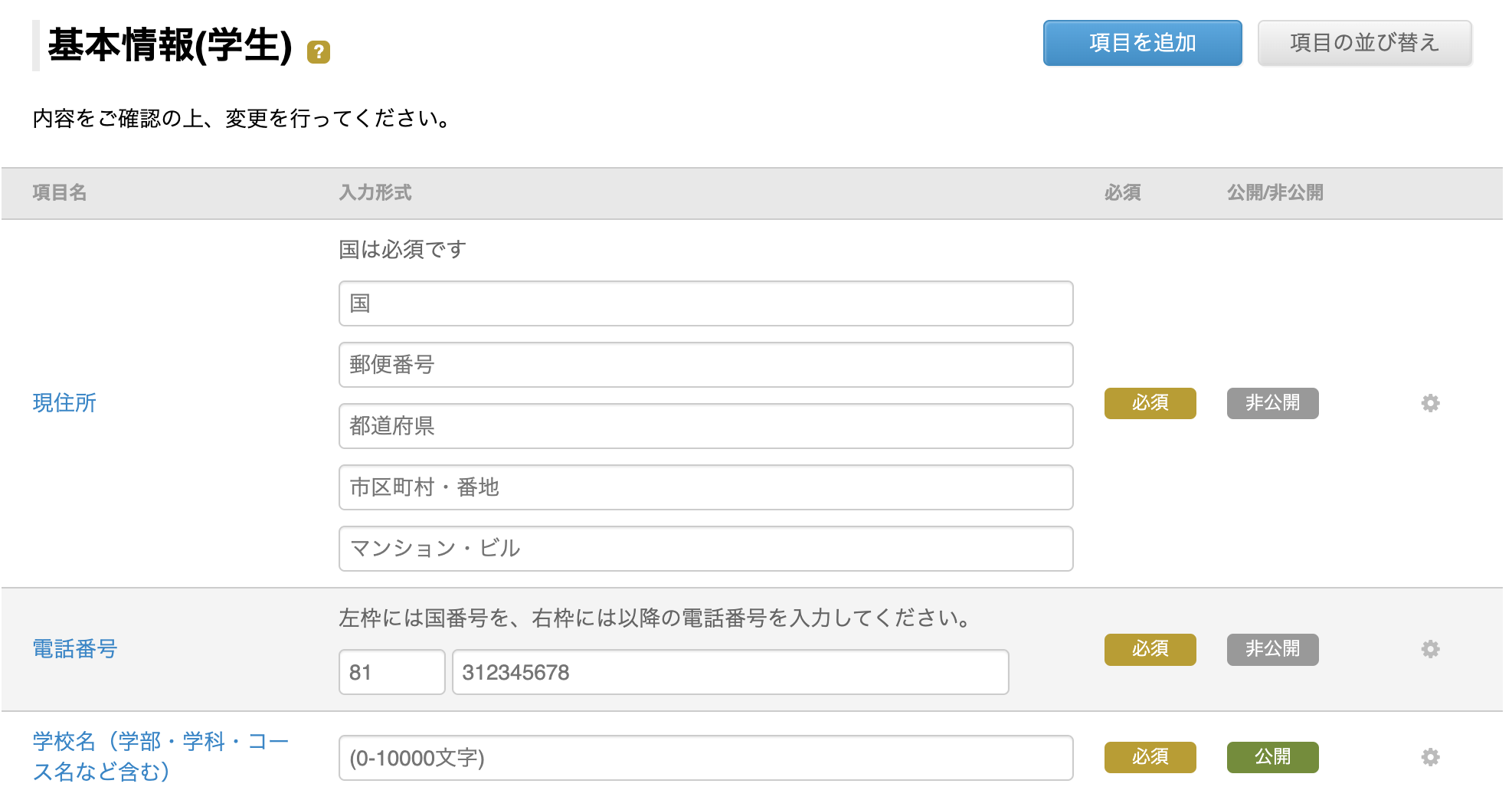
▼基本情報は、カテゴリごと(学生/人事/社員など)に設定できます
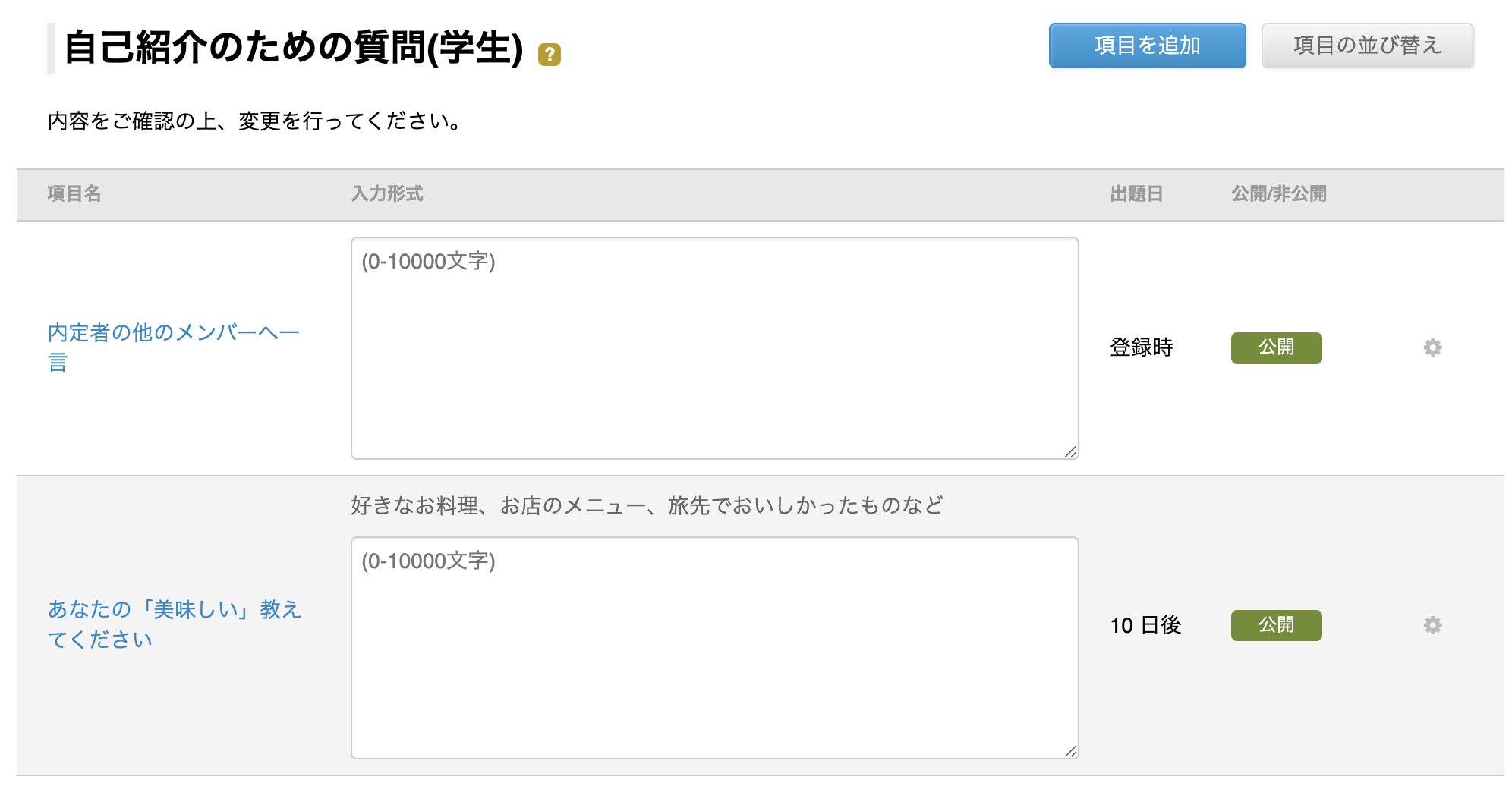
▼自己紹介のための質問は、エアリーに初めてログインしてから30日の間に、サイトから自動的に出題される質問です。ユーザーがお互いの人柄を知るのにとても役立つ機能です。カテゴリごと(学生/社員/人事など)に設定できます。
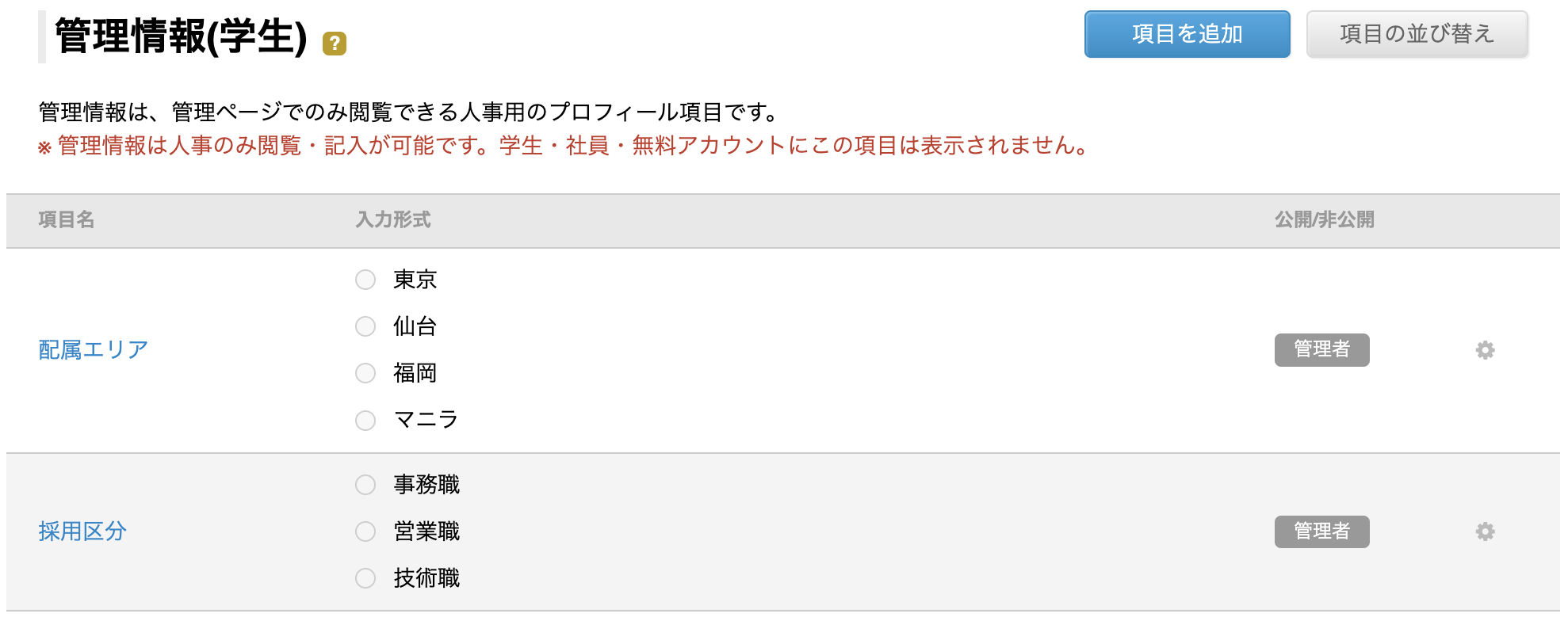
▼管理情報は、人事ユーザーのみが設定/閲覧できる項目です。
ウェルカムメッセージを確認する
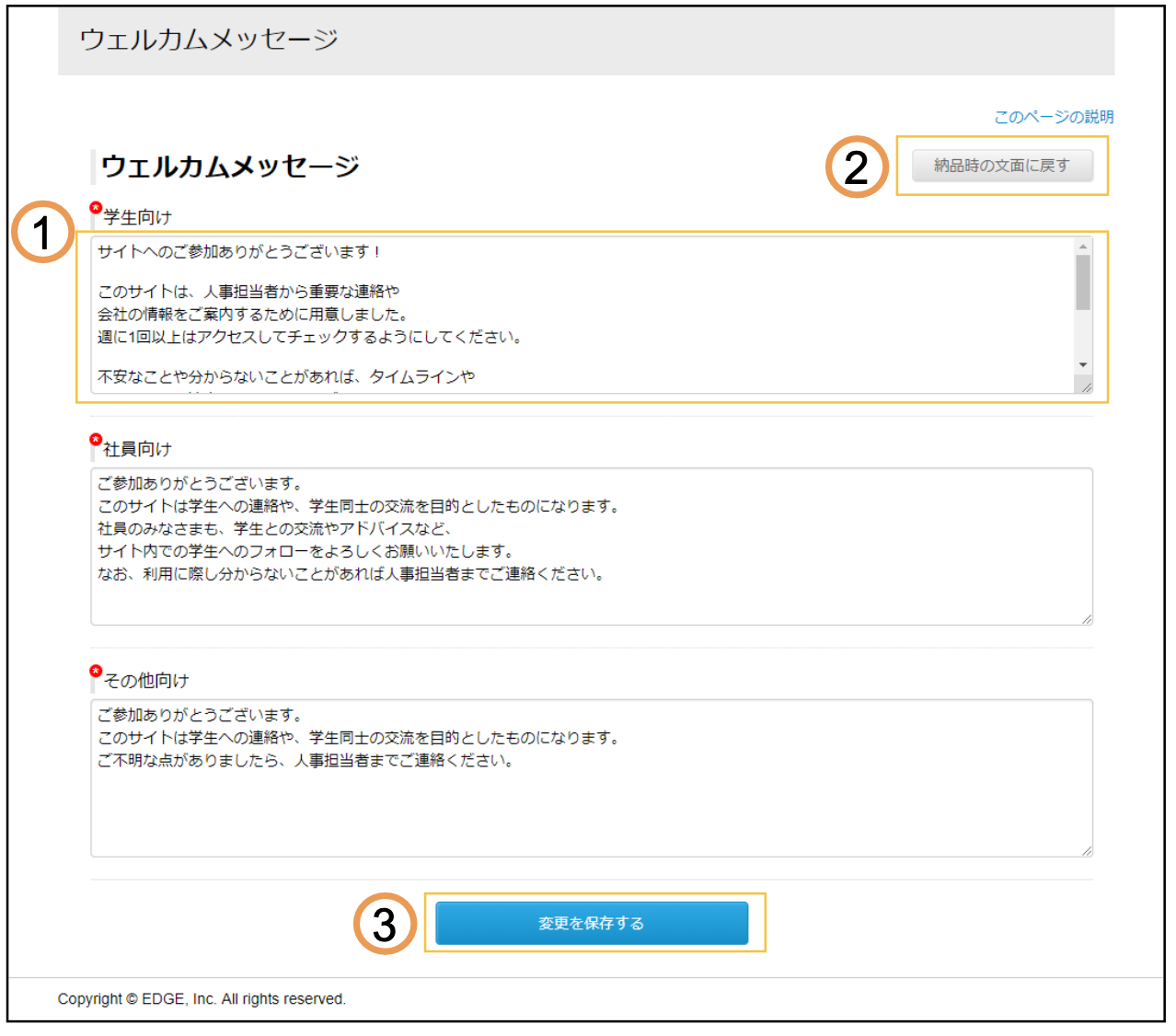
Section titled “ウェルカムメッセージを確認する”ウェルカムメッセージは、ユーザー登録を完了すると一度だけ表示されます。
- 学生向け/社員向け/その他向けにそれぞれ設定することができます。
- 納品時の内容に戻すときは、ボタン[納品時の文面に戻す]をクリックします。
- 確認完了後、ボタン[変更を保存する]をクリックします。
テンプレートをご用意しています(こちら)。
ウェルカムメッセージは、管理サイトからいつでも確認・変更することができます。
(管理サイト > その他 > スタートアップ)
なお、ユーザーがウェルカムメッセージを再確認する場合には、ユーザーサイト>左側メニュー>会社情報>ウェルカムメッセージを開きます(人事ユーザーには表示されません)。
デザインの設定を確認する
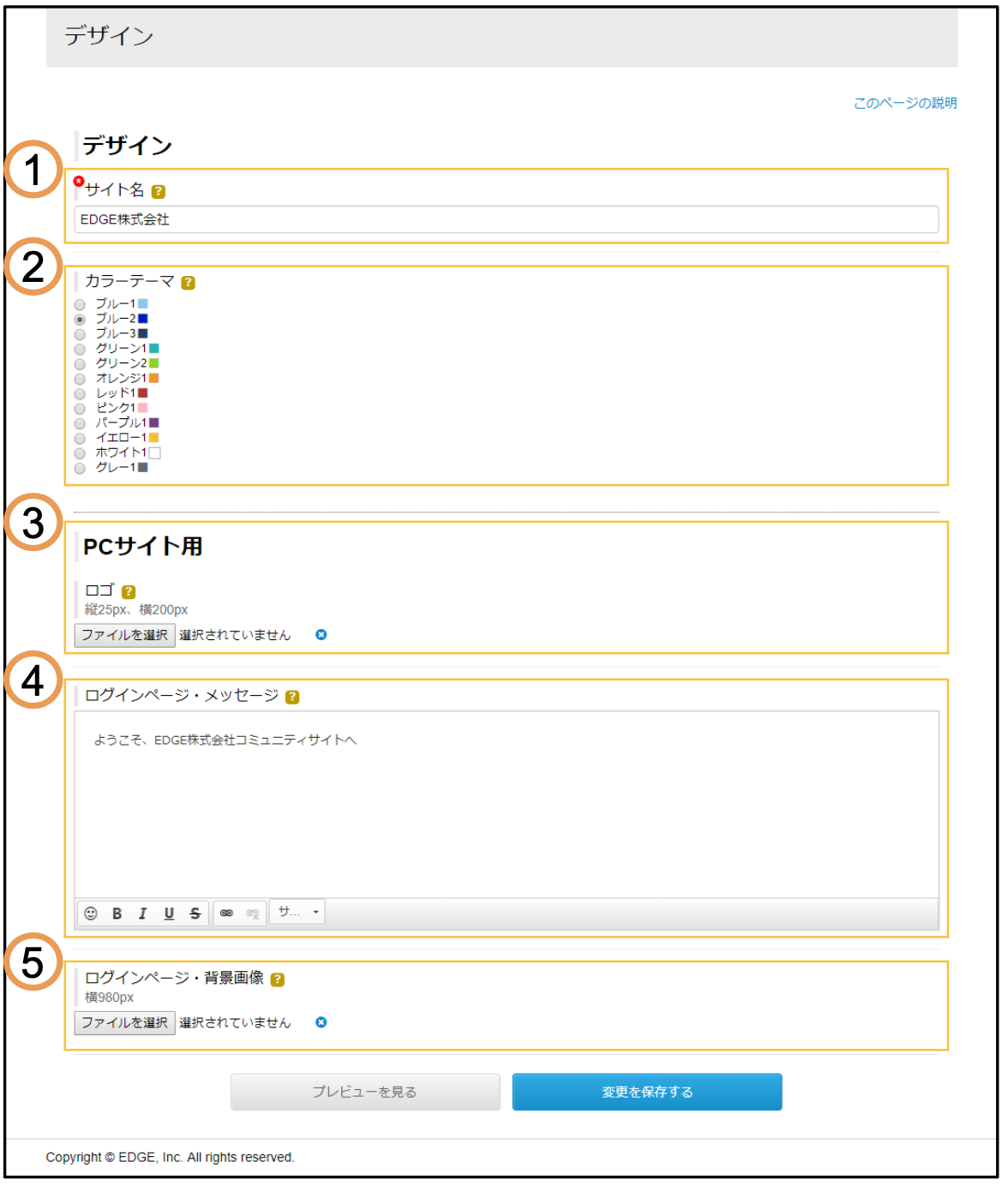
Section titled “デザインの設定を確認する”サイトカラーやログイン画面の編集ができます。
- サイト名
ブラウザタイトルやメールタイトルなどに表示されます。 - カラーテーマ
設定したカラーは、ユーザーサイトのヘッダー色に反映されます。
(管理サイトのヘッダー色は変わりません) - ロゴ
ユーザーサイトの左上に表示されます。
「縦25px、横200px」の画像をご用意ください。 - ログインページ・メッセージ
ログインページに表示されるメッセージです。 - ログインページ・背景画像
ログインページに表示される背景画像です。
ボタン[プレビューを見る]をクリックすると、今設定した内容を確認することができます。
スマートフォンでの表示は、各機種の画面の大きさに依存します。機種によって見た目が大きく変わりますのでご注意ください。
スタートアップの完了
Section titled “スタートアップの完了”- 確認が完了した項目は、☑アイコンが表示されグレー色に変化します。
- ボタン[確認する]をクリックします。
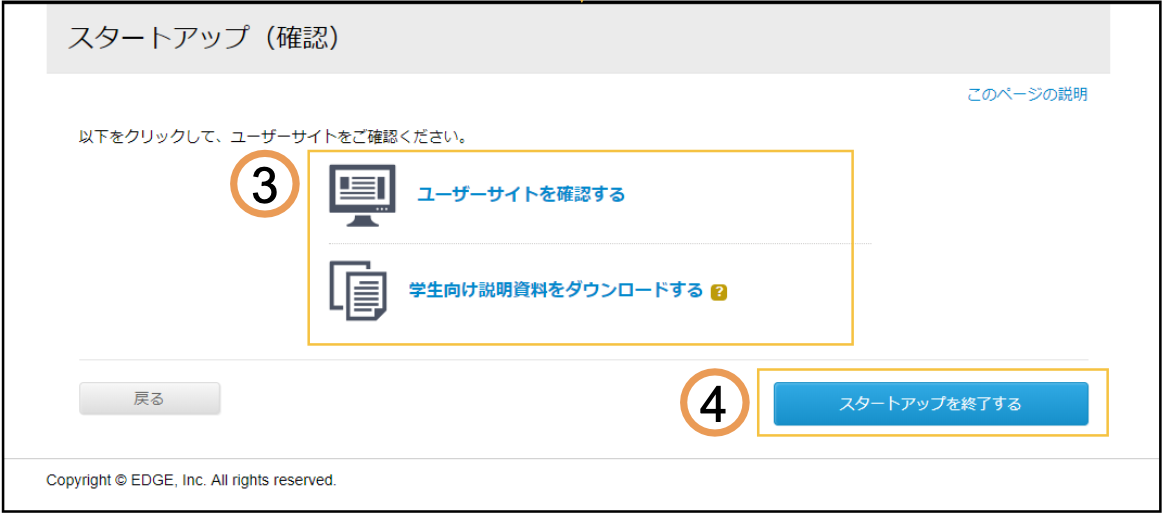
- 以下2点を確認してください。
- ユーザーサイトの表示
- 「学生向け説明資料」最新版をこちらからダウンロードしてください。
- 最後にボタン**[スタートアップを終了する]**をクリックします。このボタンを押さないと、スタートアップが完了せず、次のステップに進むことができません。
以上で初期導入マニュアル(サイト準備編)は完了です。お疲れ様でした。
次に、初期導入マニュアル(ユーザー招待編)におすすみください。