
コミュニティ投稿を周知したい
コミュニティに新規投稿したことを「おしらせ」で連絡すると、メールやアプリ通知が発報され、ユーザーに周知することができます。
方法1:(更新した)コミュニティURLを周知する
Section titled “方法1:(更新した)コミュニティURLを周知する”「おしらせ」の本文にコミュニティのURLを記載する
Section titled “「おしらせ」の本文にコミュニティのURLを記載する”-
コミュニティのURLを確認します。
-
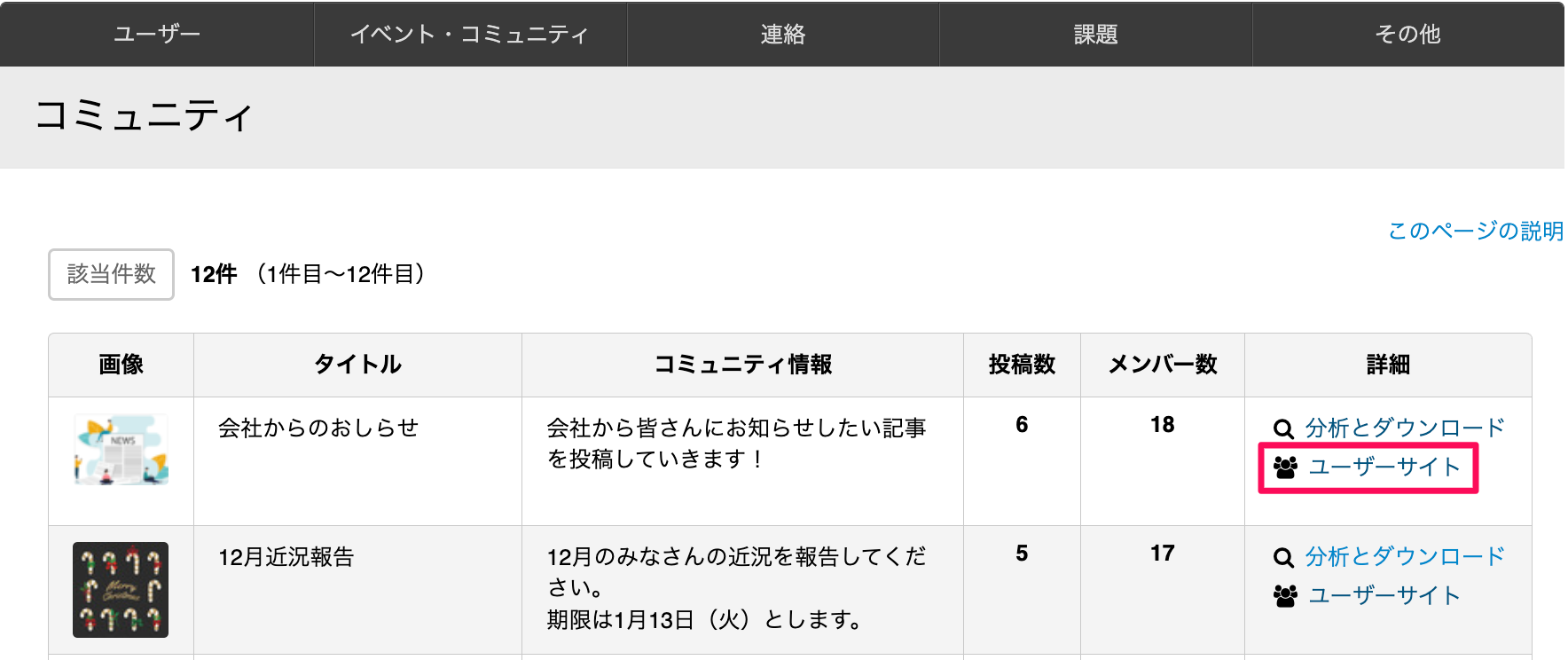
管理サイト>イベント・コミュニティ>コミュニティをクリック
-
当該コミュニティの「ユーザーサイト」をクリック
-
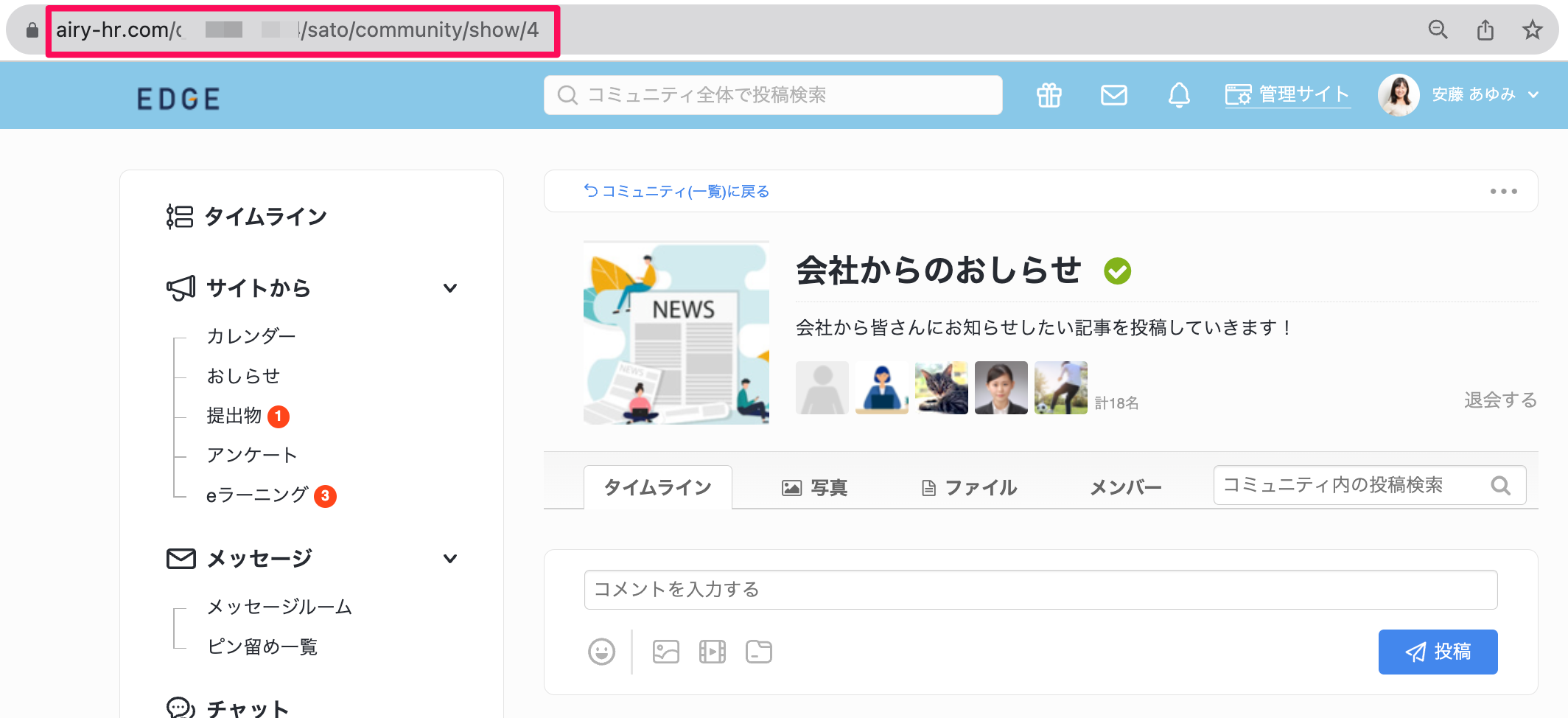
ブラウザのURLをコピー
-
-
新規「おしらせ」を作成します。
-
管理サイト>連絡>おしらせをクリックします。
-
「新規登録する」ボタンをクリックします。
-
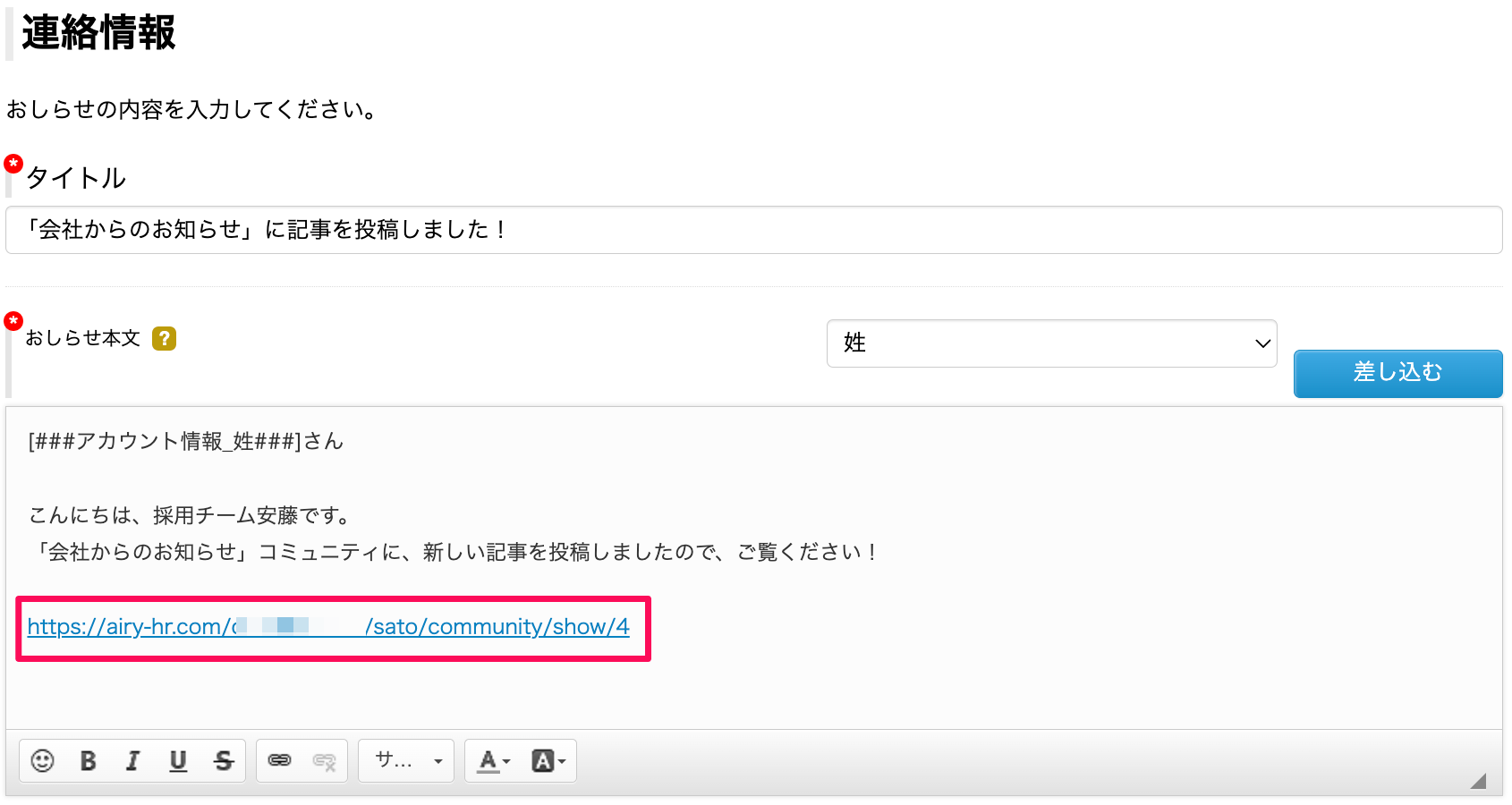
「おしらせ本文」にURLを貼ります。
-
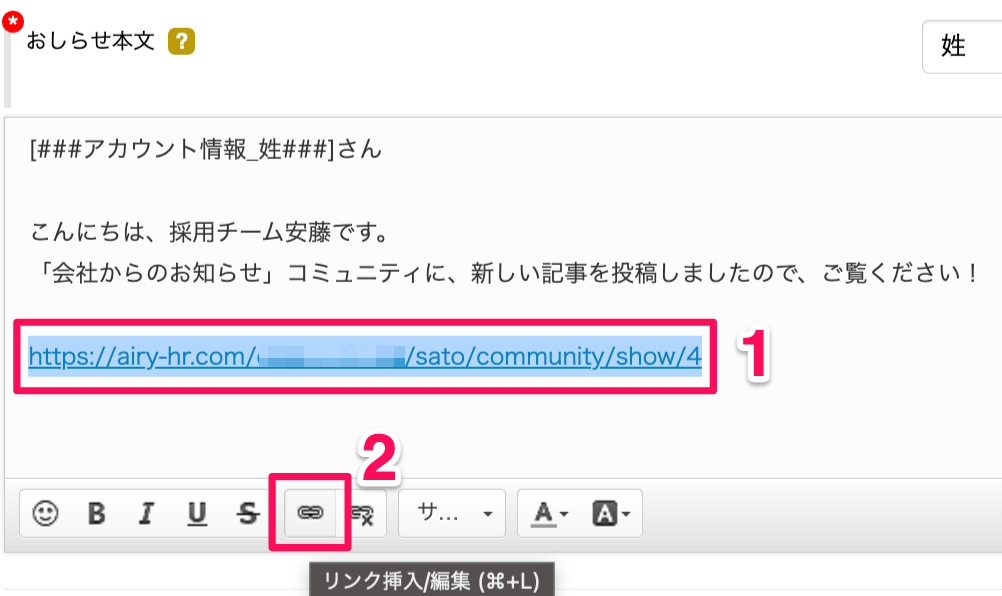
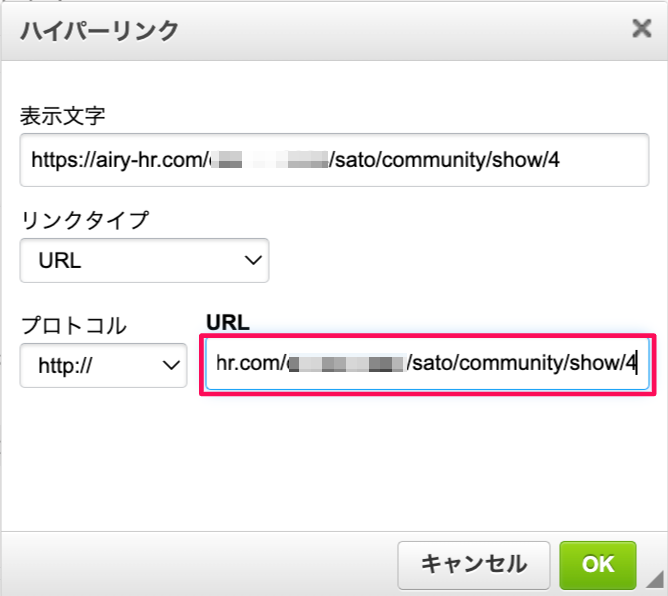
URLを選択し、リンク作成ボタン(鎖マーク)をクリックします。
-
URL欄にコピーしたURLを貼りつけ、OKボタンをクリックします。
-
その他の必須項目を設定し、画面右下の「確認する」ボタンをクリックします。
-
確認画面右下の「登録する」ボタンをクリックします。
-
ユーザーからの見え方
Section titled “ユーザーからの見え方”-
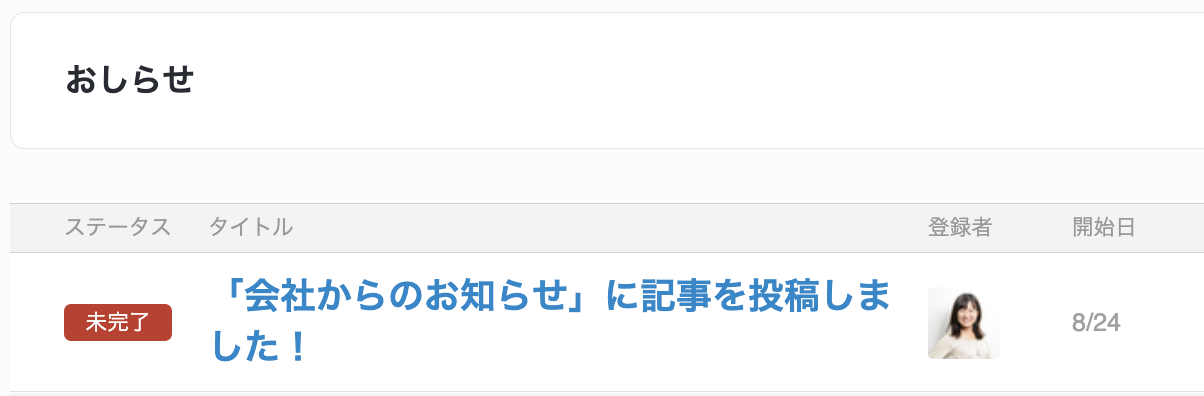
おしらせ一覧画面
-
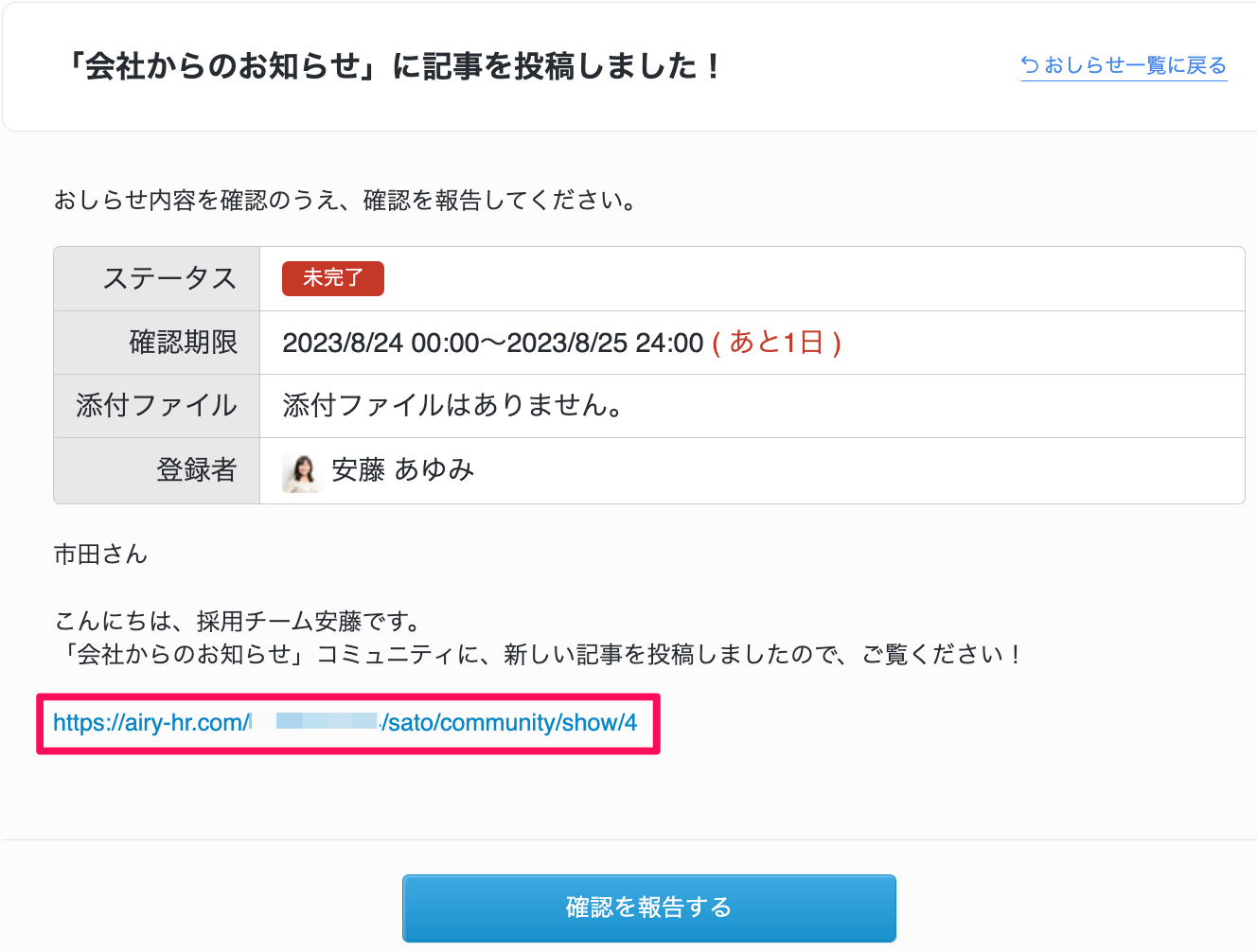
おしらせの内容
-
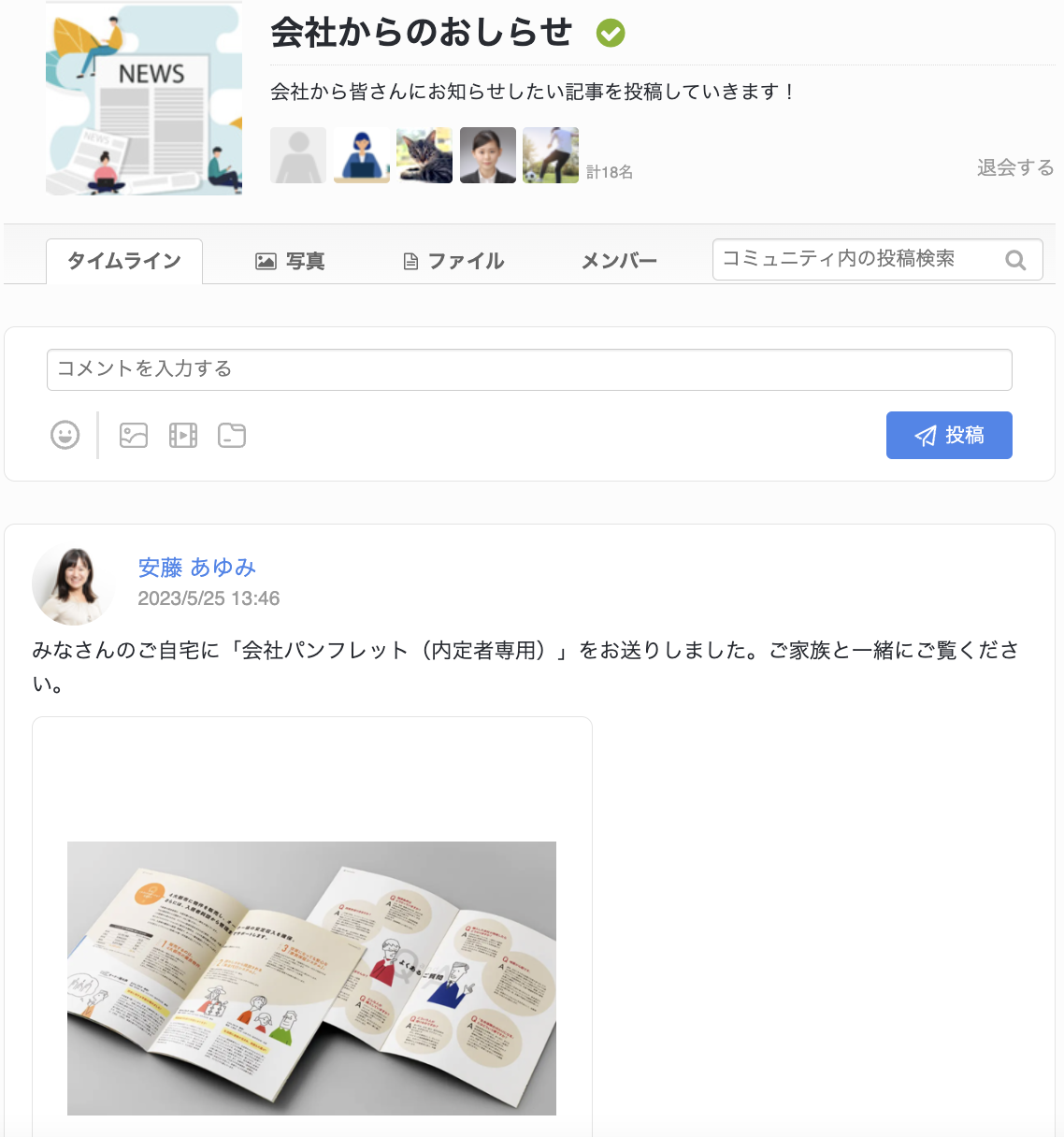
本文のURLをクリックすると、コミュニティ画面に遷移します。
方法2:個別の投稿を指定して周知する
Section titled “方法2:個別の投稿を指定して周知する”コミュニティに投稿した記事には、固有のURLが存在します。
「おしらせ」の本文に記事固有のURLを記載すると、当該記事を直接的に周知することができます。
記事固有のURLを確認する
Section titled “記事固有のURLを確認する”-
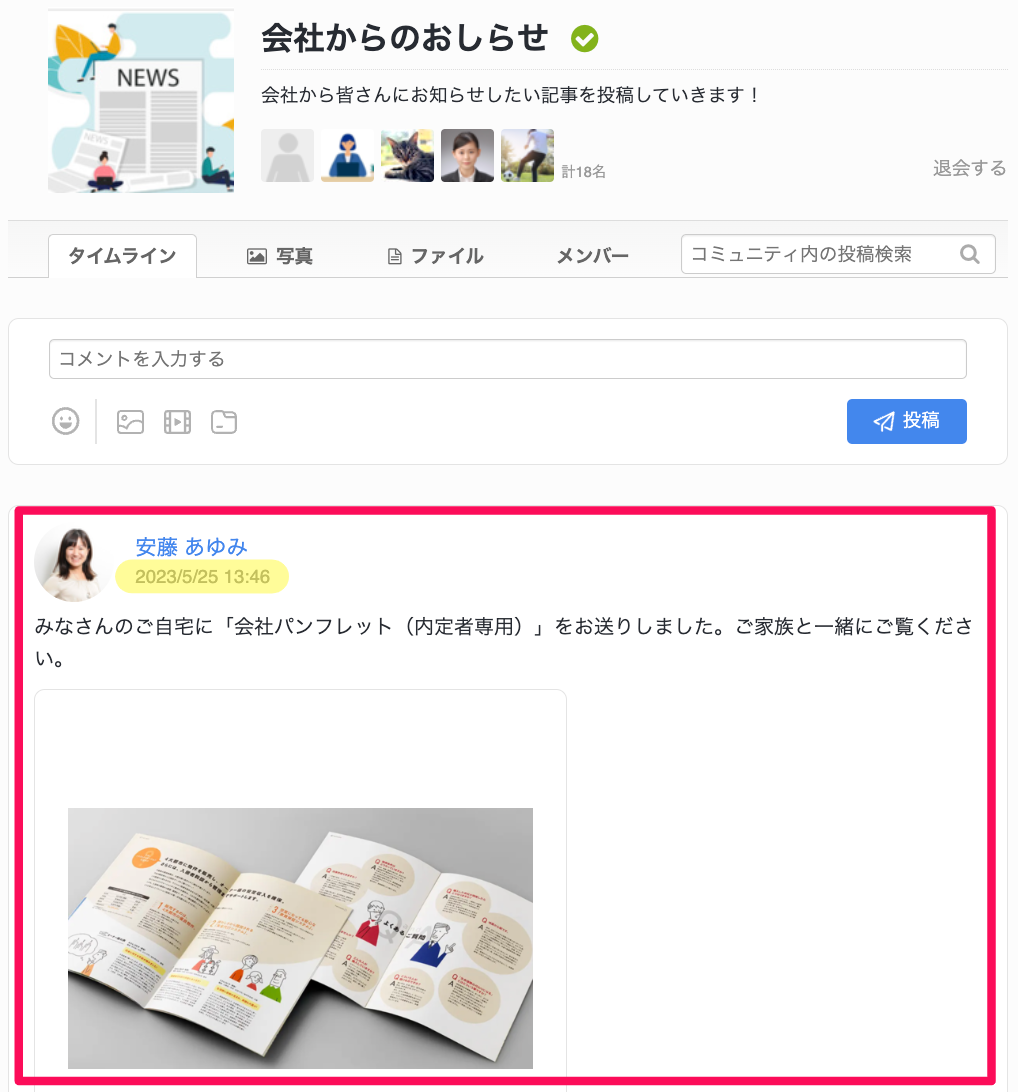
周知したい記事を確認します。
例:「会社からのおしらせ」コミュニティの2023/5/25 13:46に投稿した記事
-
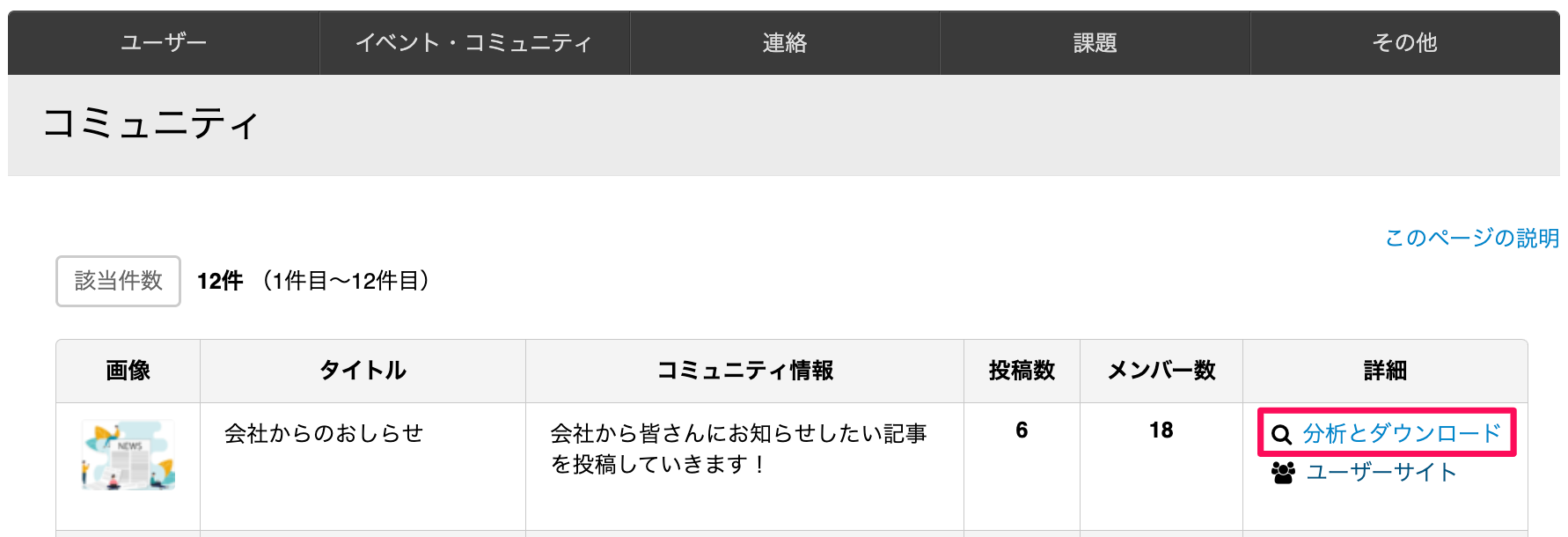
管理サイト>イベント・コミュニティ>コミュニティをクリックします。
-
当該コミュニティの「分析とダウンロード」をクリックします。
-
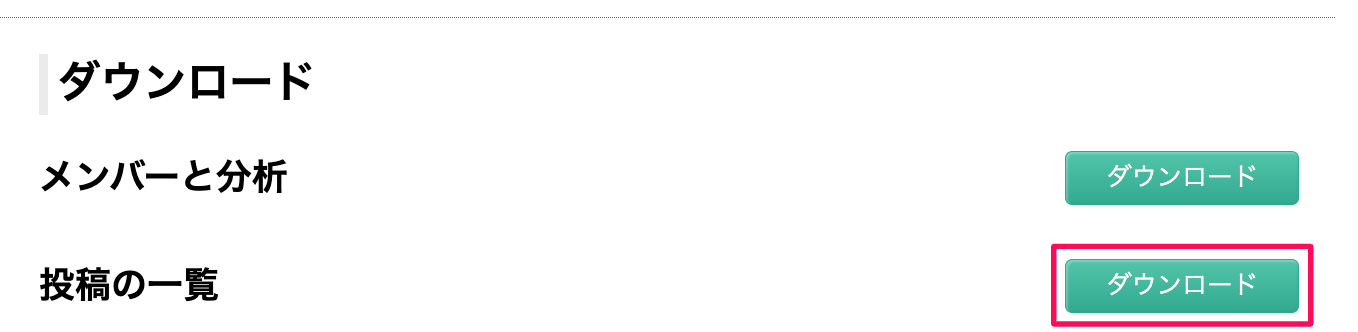
ダウンロード>投稿の一覧を「ダウンロード」します。
-
ダウンロードされたExcelファイルを開きます。
ファイル名:コミュニティフィード_「{コミュニティ名}」_日付_時間.xlsx -
ExcelのK列のURLが、当該記事の固有のURLです。
