おしらせに提出物やアンケートへのリンクを張る
おしらせ本文に、提出物やアンケートへのリンクを張っておくと、ユーザーはリンクをクリックするだけで該当の提出物やアンケートを見ることができます。
また、関連する提出物とおしらせを同日に発報するにはこちらをご覧ください。
提出物やアンケートへのリンクをおしらせに記載する
Section titled “提出物やアンケートへのリンクをおしらせに記載する”提出物を新規作成する
Section titled “提出物を新規作成する”-
提出物を「新規登録」します

-
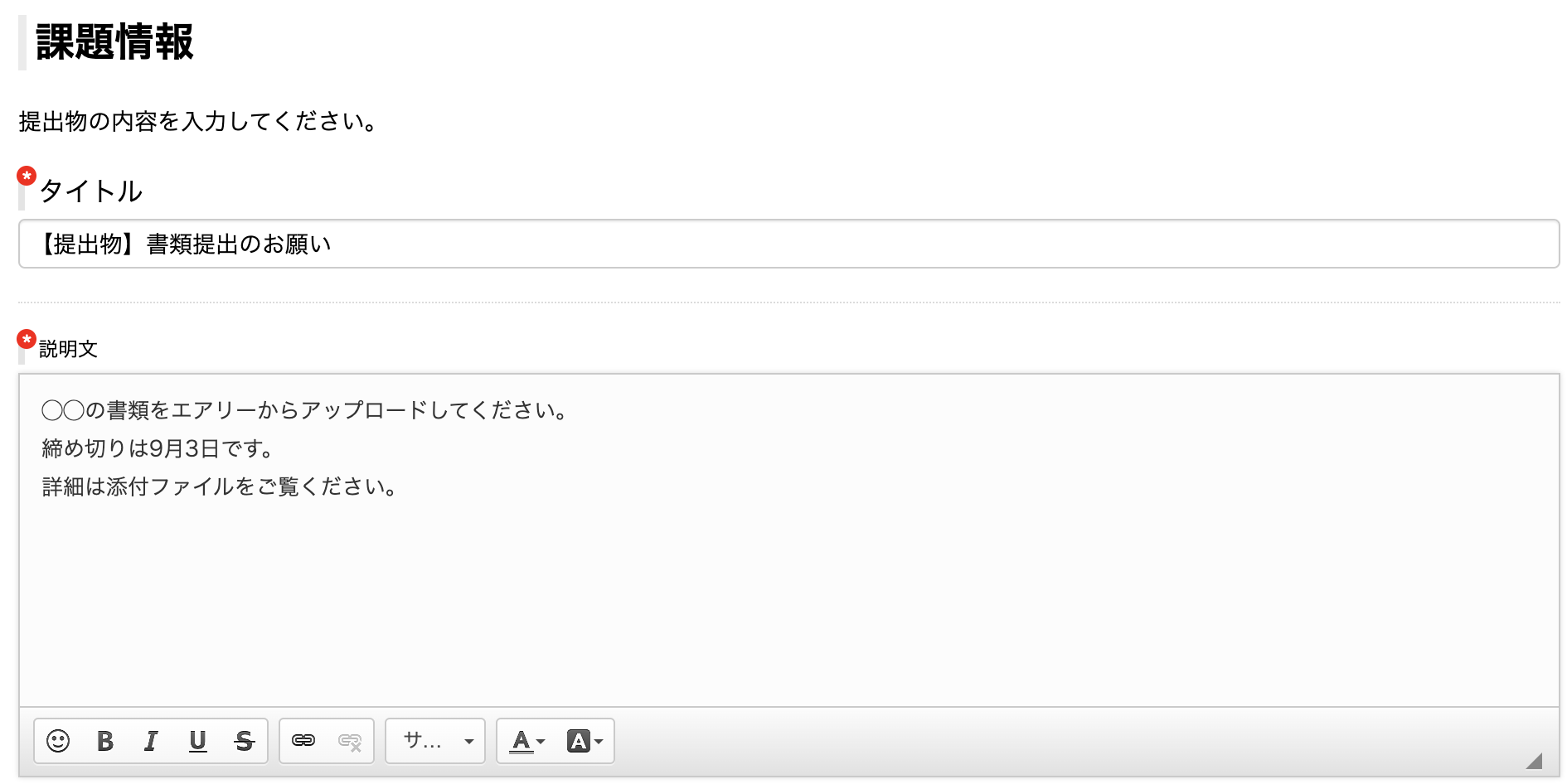
タイトル・説明文を入力します
-
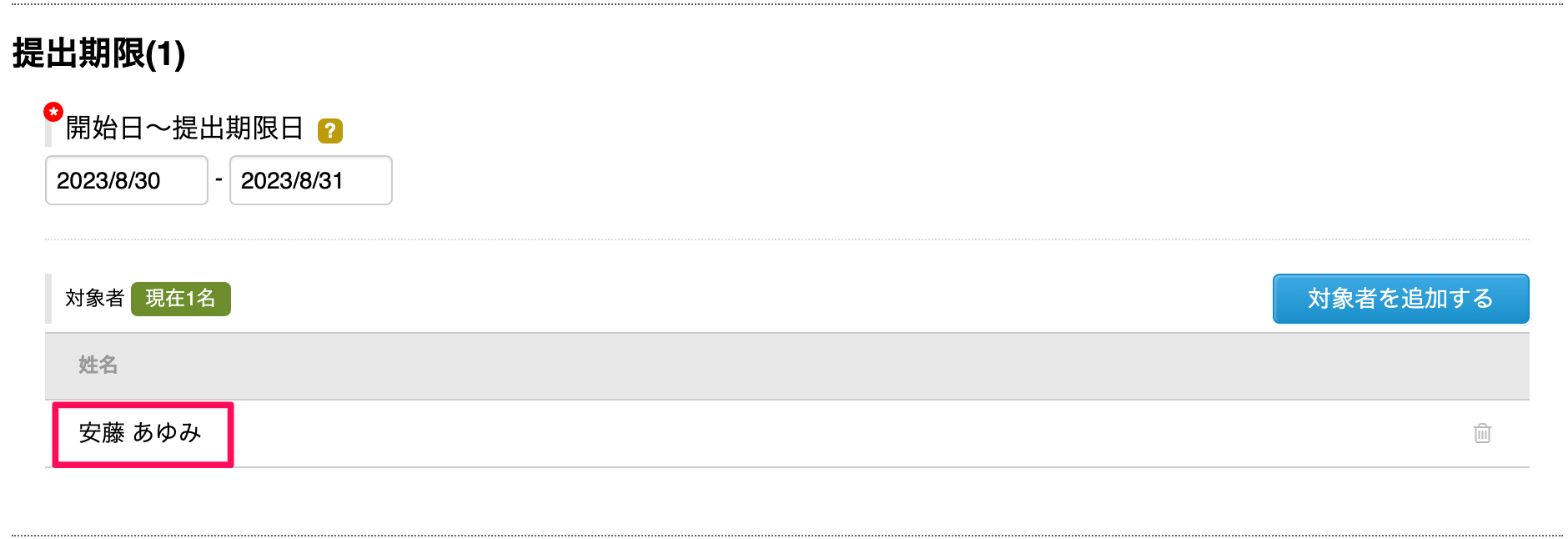
提出期限と対象者を自分自身(管理ユーザー)に設定します。
-
保存します。
-
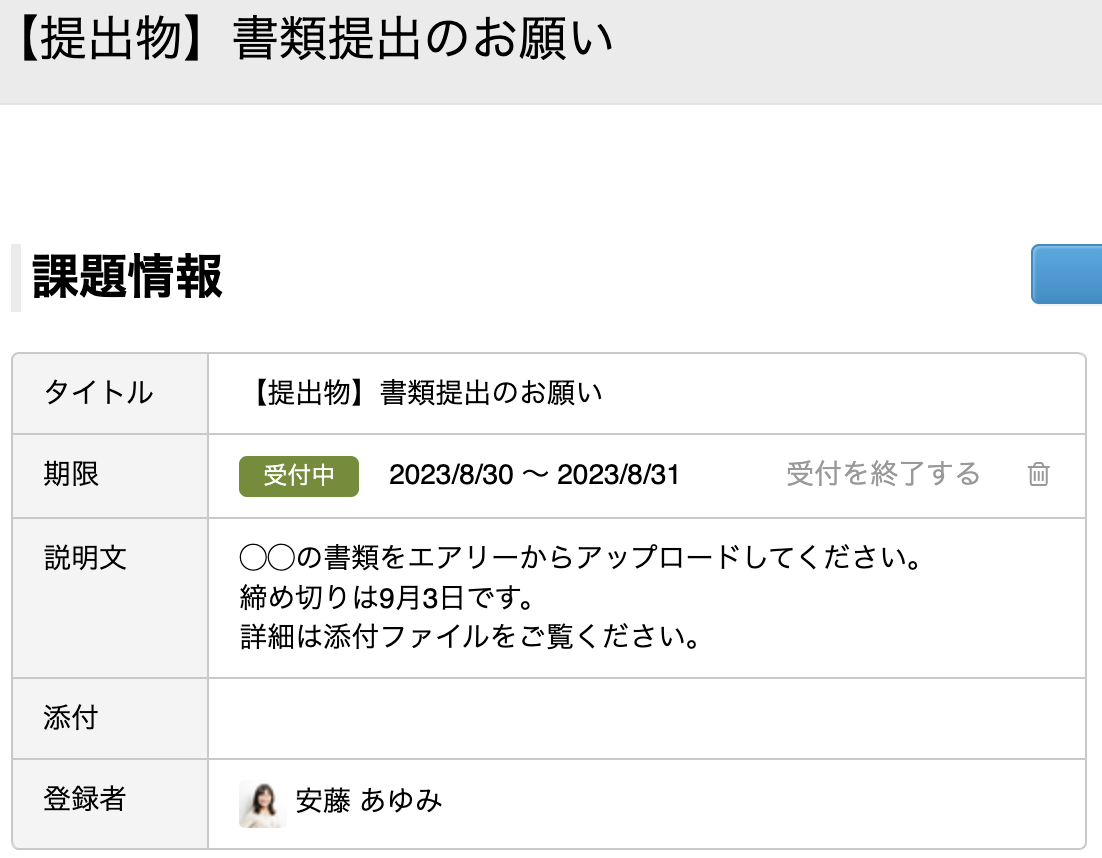
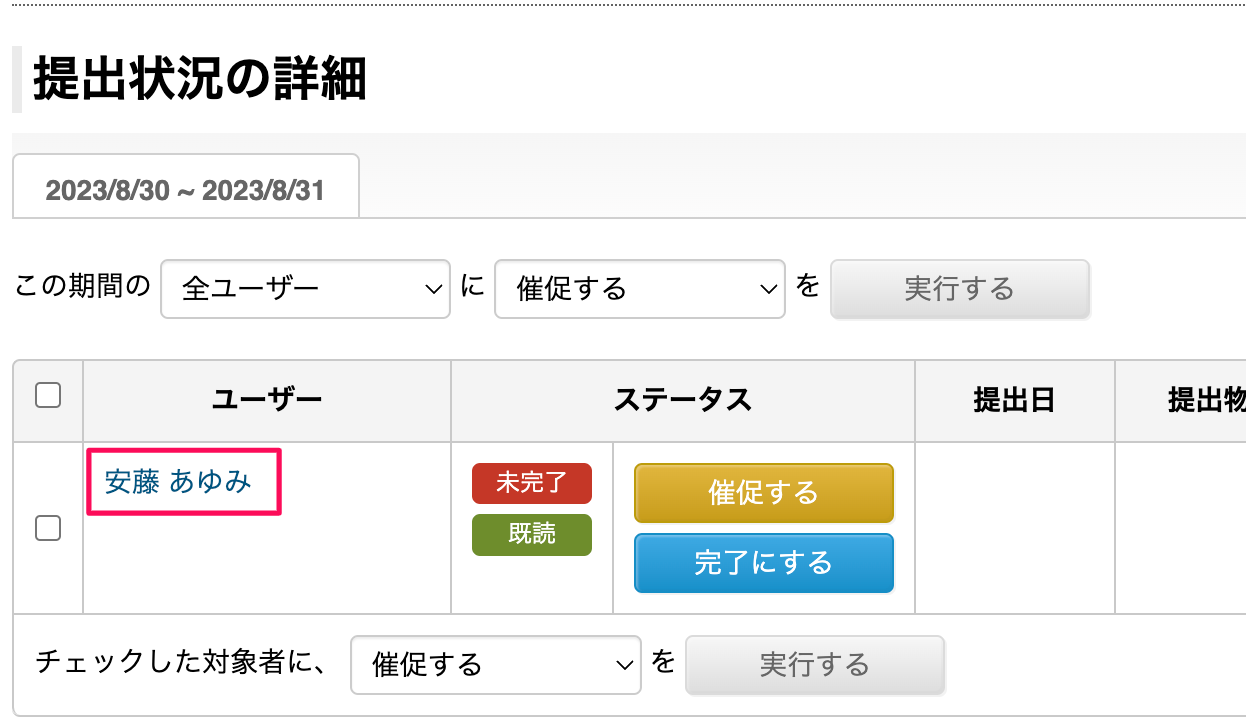
自分自身のみを対象者とする提出物ができました。
提出物のURLを取得する
Section titled “提出物のURLを取得する”-
ユーザーサイトに移動します。
-
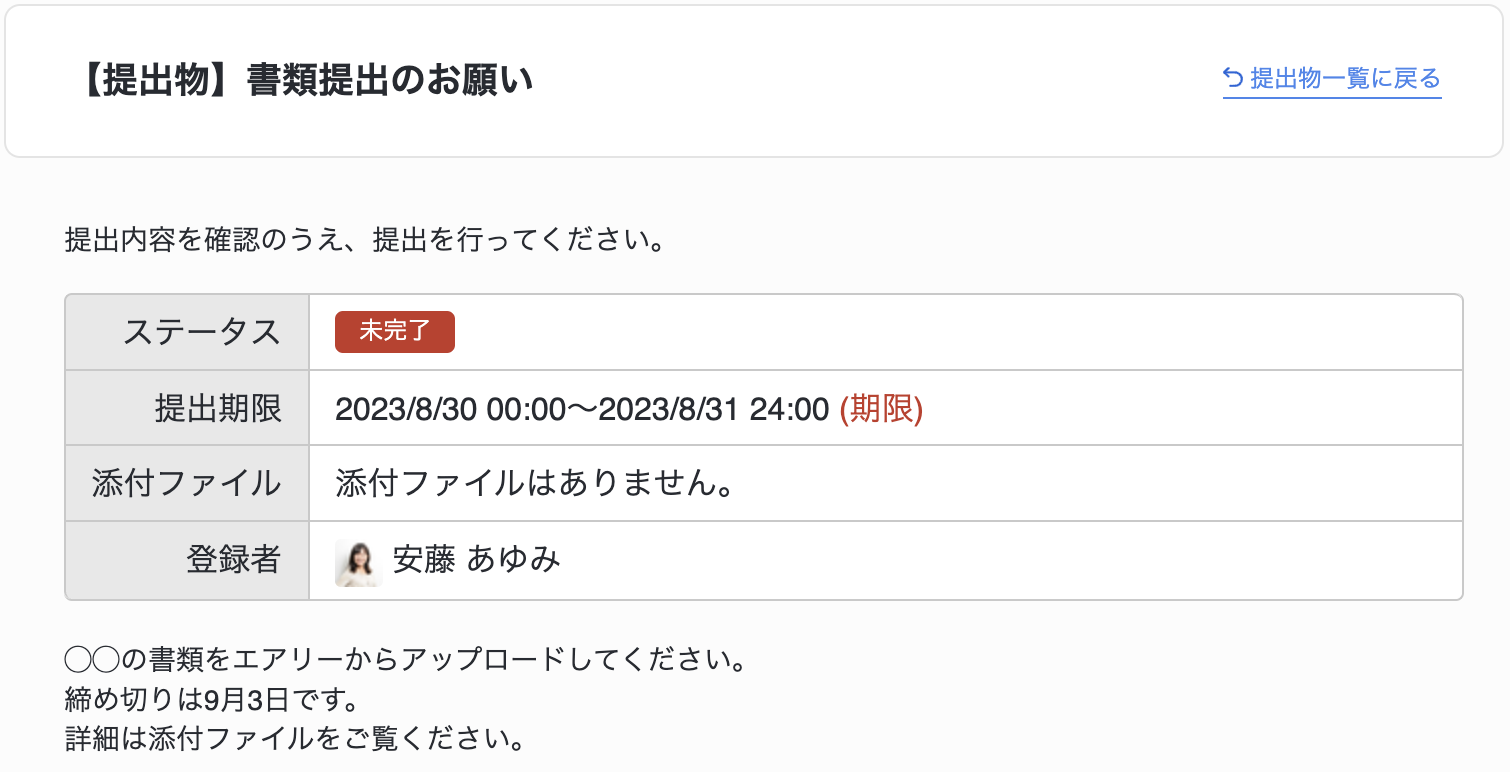
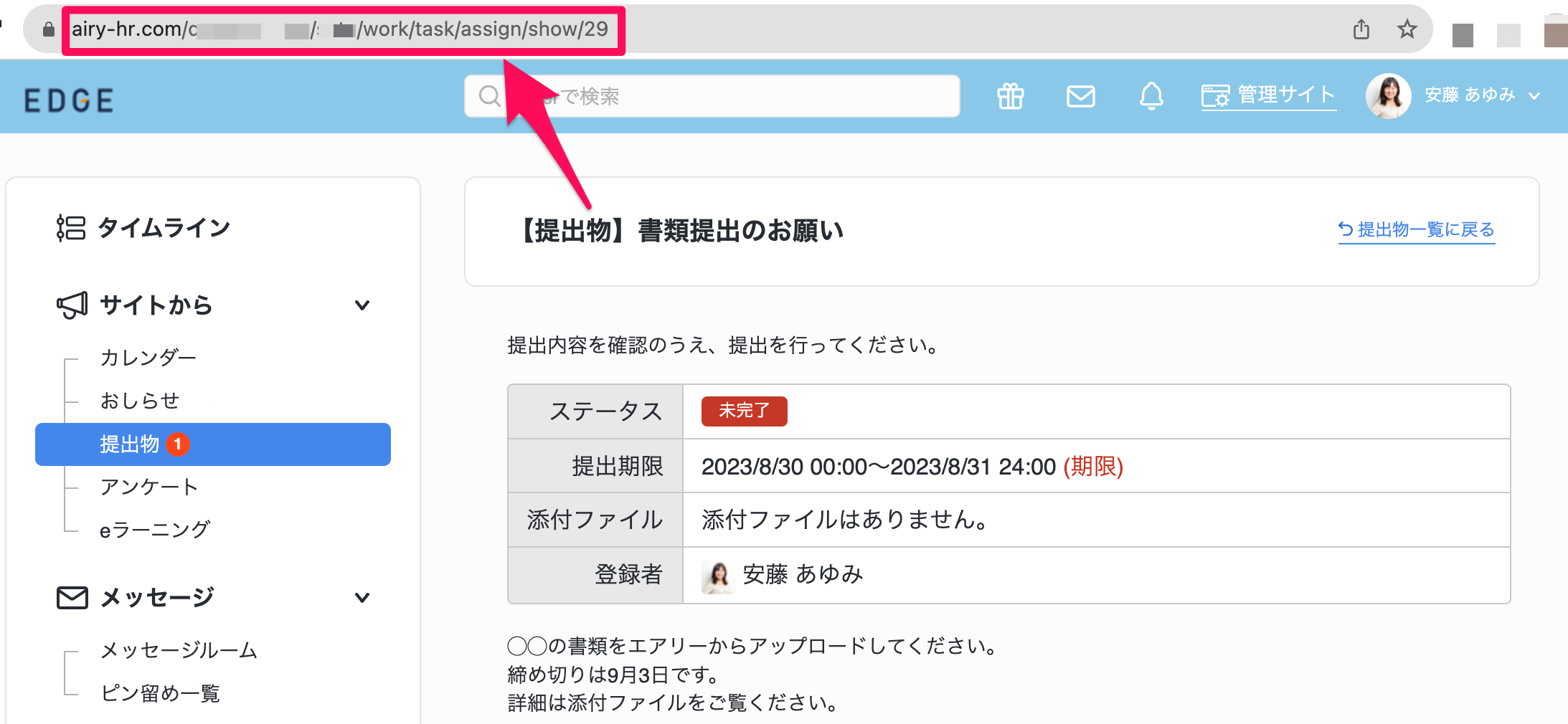
「【提出物】提出書類のお願い」を開きます。ブラウザのURL欄の文字列をコピー(取得)します。
-
URLの例
https://airy-hr.com/{企業名}/{利用年度}/work/task/assign/show/29 -
URLの形式
- 提出物:
https://airy-hr.com/{企業名}/{利用年度}/work/task/assign/show/{番号} - アンケート:
https://airy-hr.com/{企業名}/{利用年度}/work/questionnaire/assign/show/{番号} - eラーニング:
https://airy-hr.com/{企業名}/{利用年度}/elearning/show/{番号} - イベント:
https://airy-hr.com/{企業名}/{利用年度}/event/show/{番号} - コミュニティ:
https://airy-hr.com/{企業名}/{利用年度}/community/show/{番号}
- 提出物:
おしらせを新規作成する
Section titled “おしらせを新規作成する”-
おしらせを「新規登録」します。

-
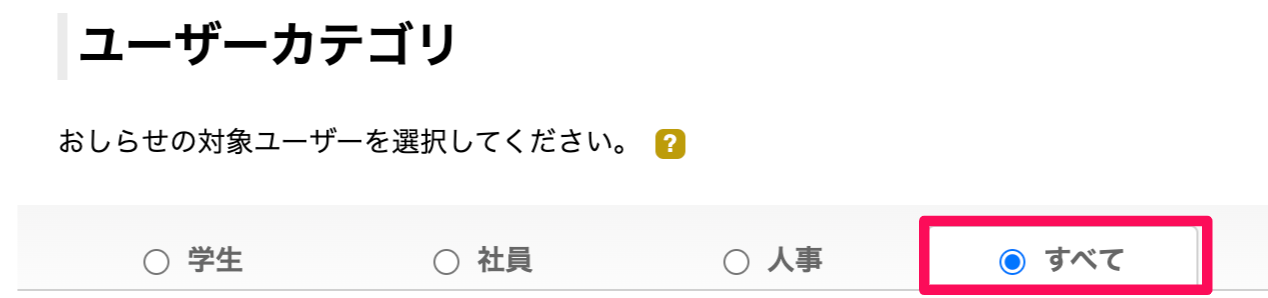
ユーザーカテゴリを「すべて」にします。
-
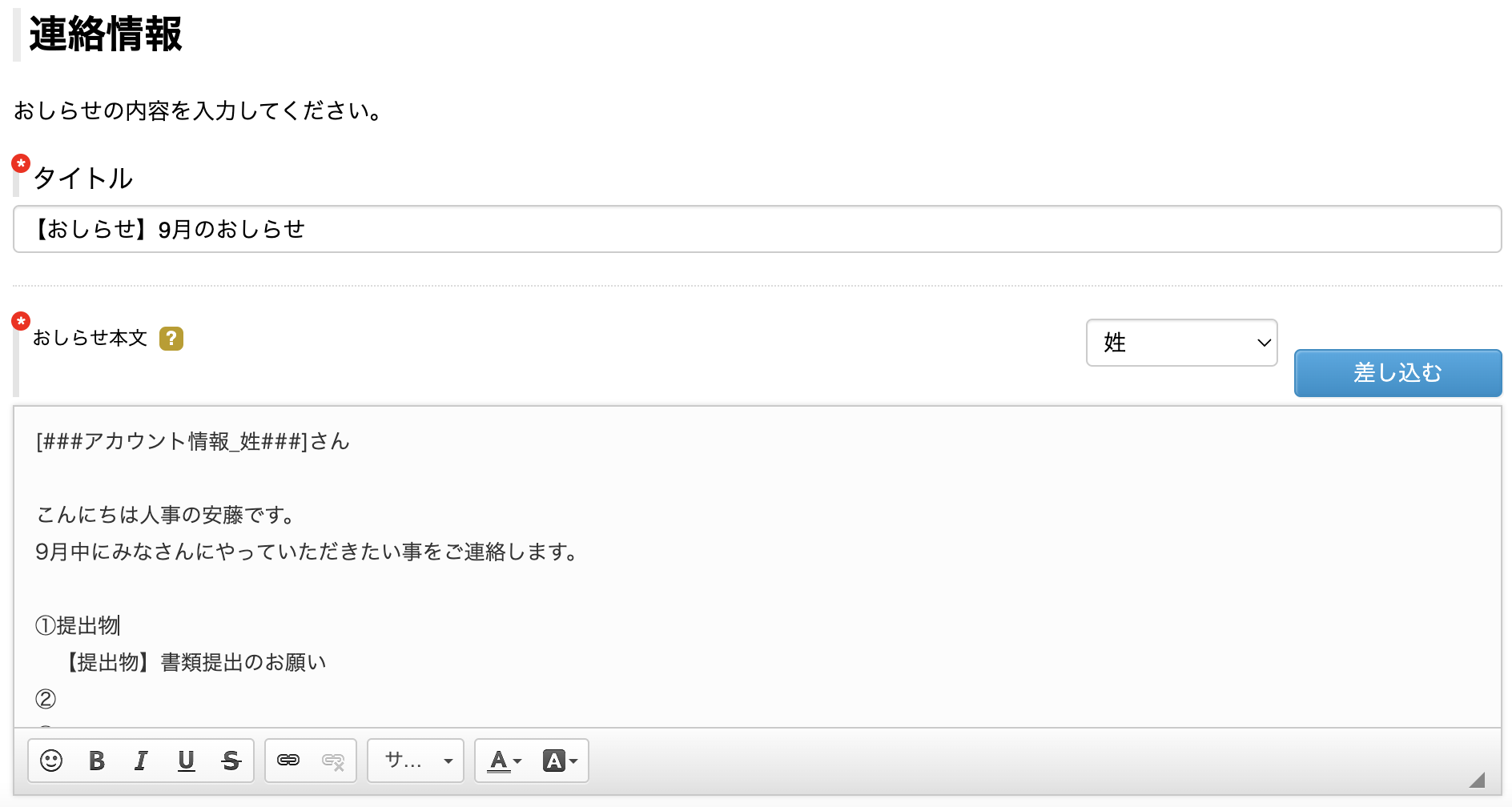
おしらせタイトル・おしらせ本文を記入します。
-
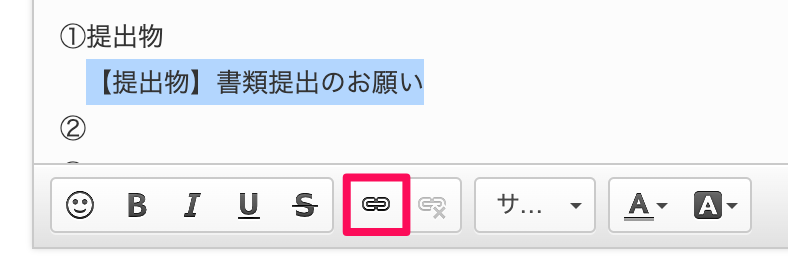
「【提出物】書類提出のお願い」を選択し、下部メニューの「鎖マーク」をクリックします。
-
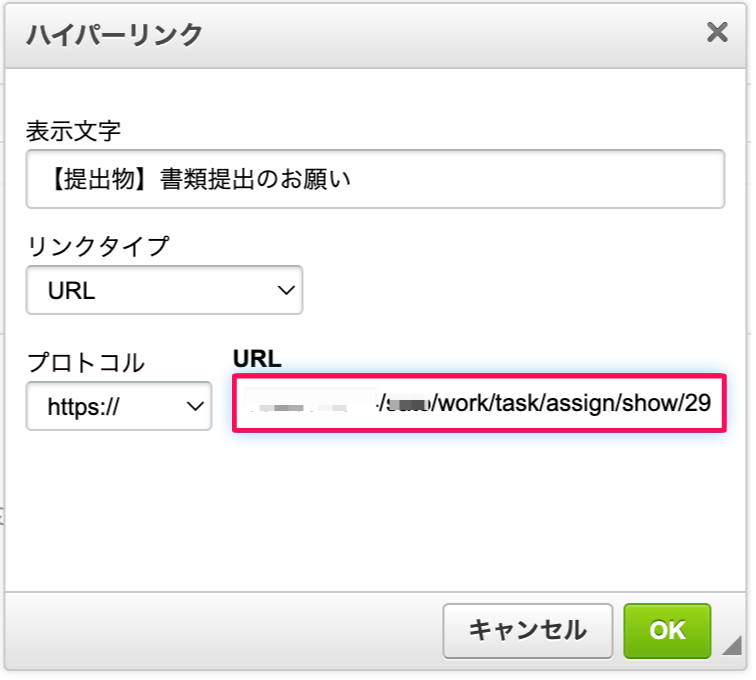
URL欄に、提出物のURL(例:
https://airy-hr.com/{企業名}/{利用年度}/work/task/assign/show/29)を貼り付けます。
-
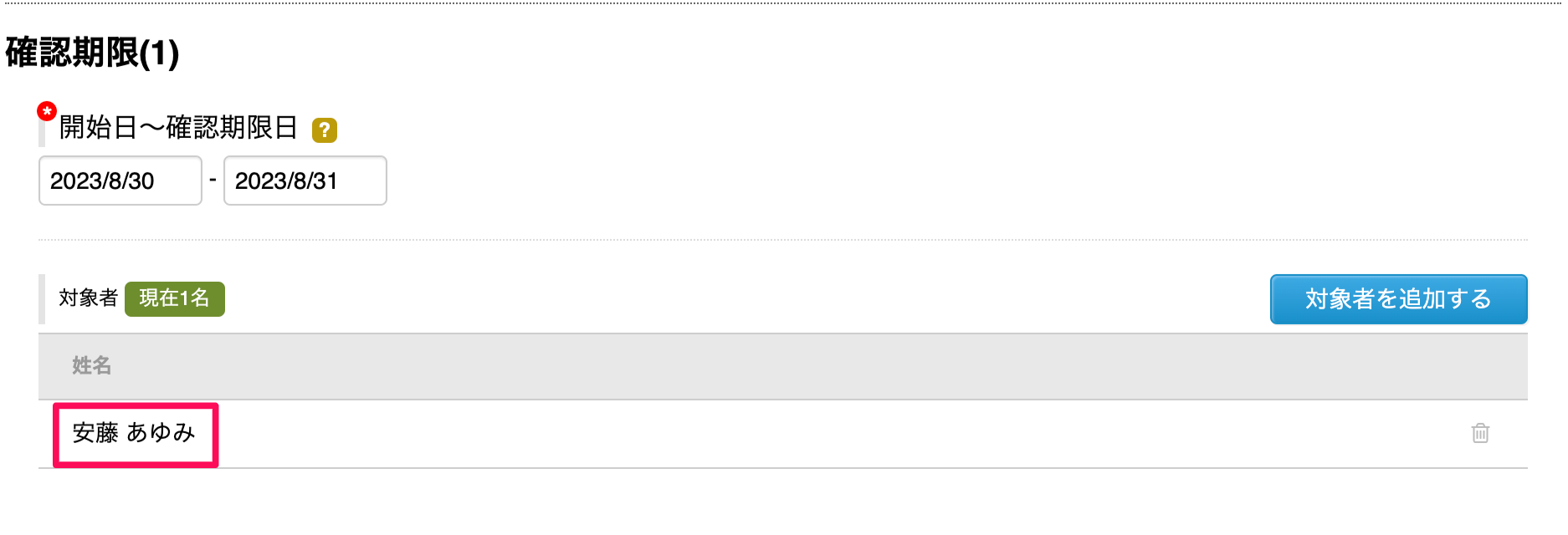
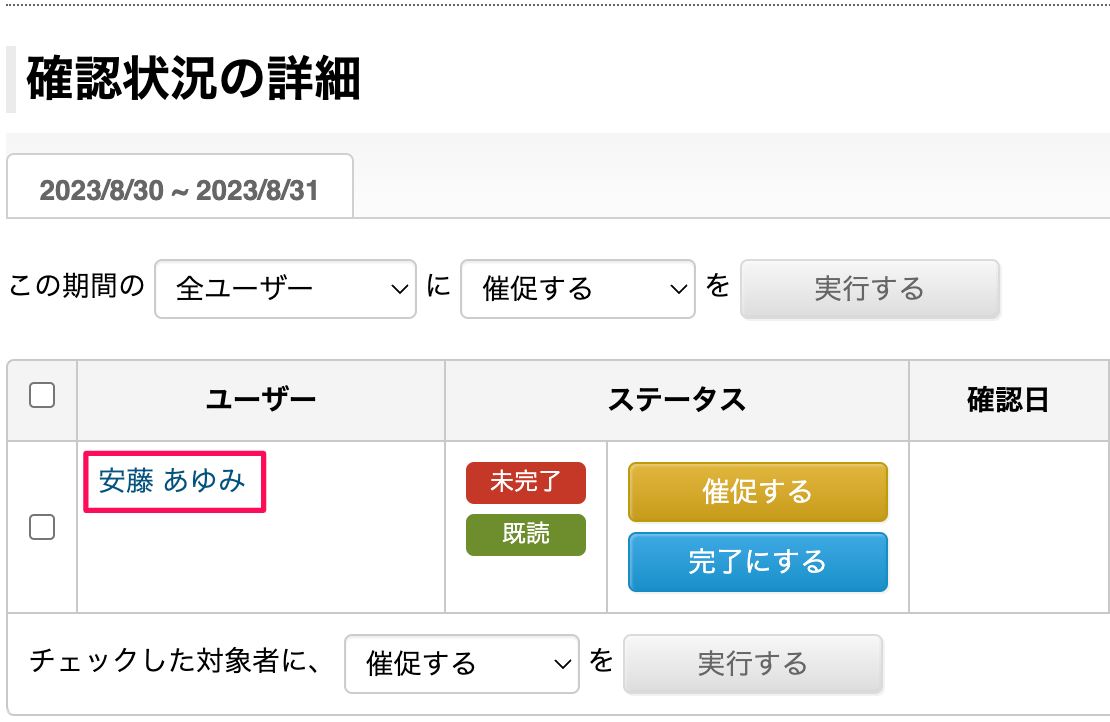
提出期限と対象者を自分自身(管理ユーザー)に設定します。
-
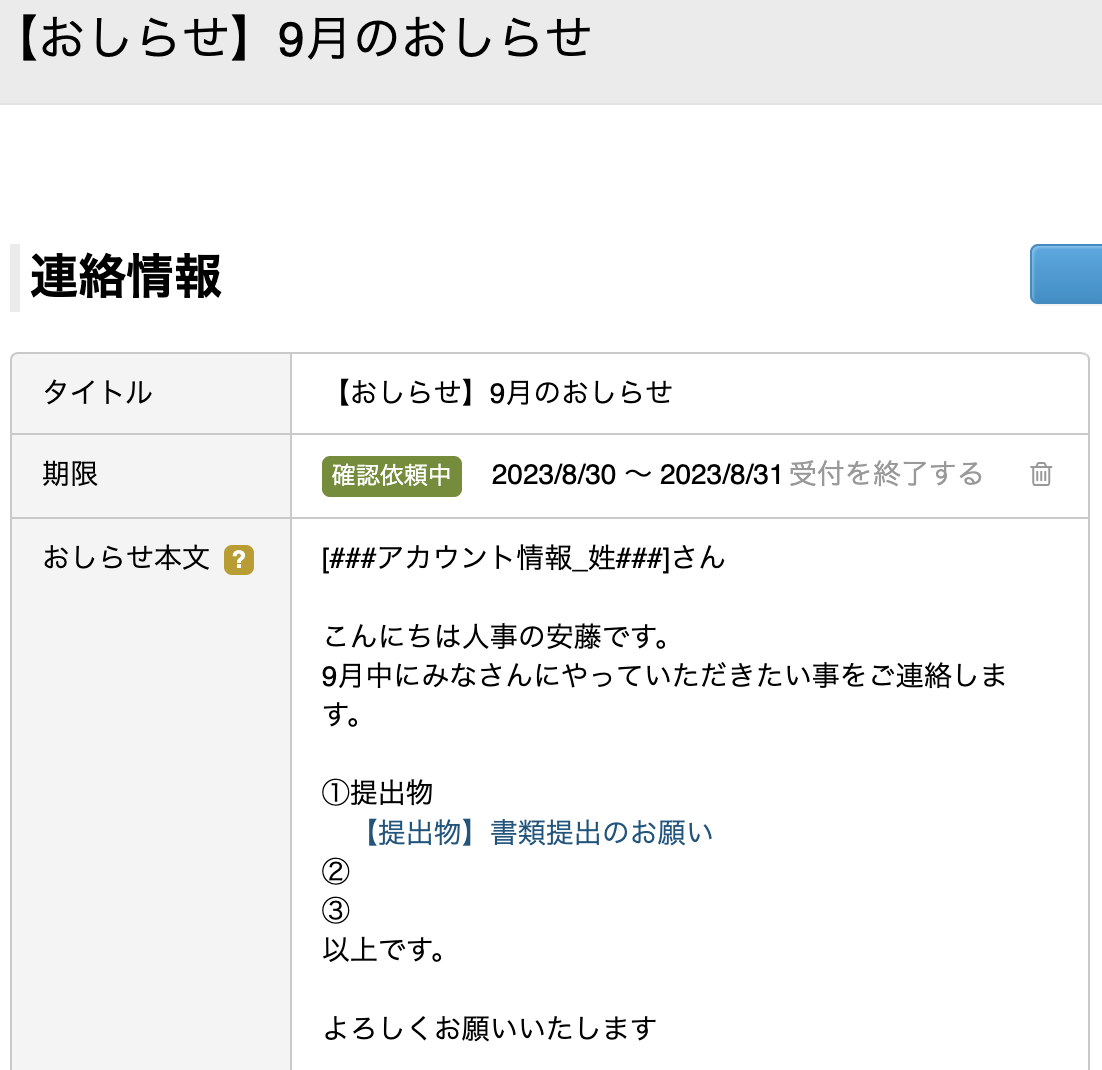
おしらせを保存します。
-
自分自身のみを対象者とする提出物ができました。
リンクの確認をする
Section titled “リンクの確認をする”おしらせに設定した「【提出物】提出書類のお願い」のリンクが有効かどうか確認しましょう。
-
ユーザーサイトに移動します。
-
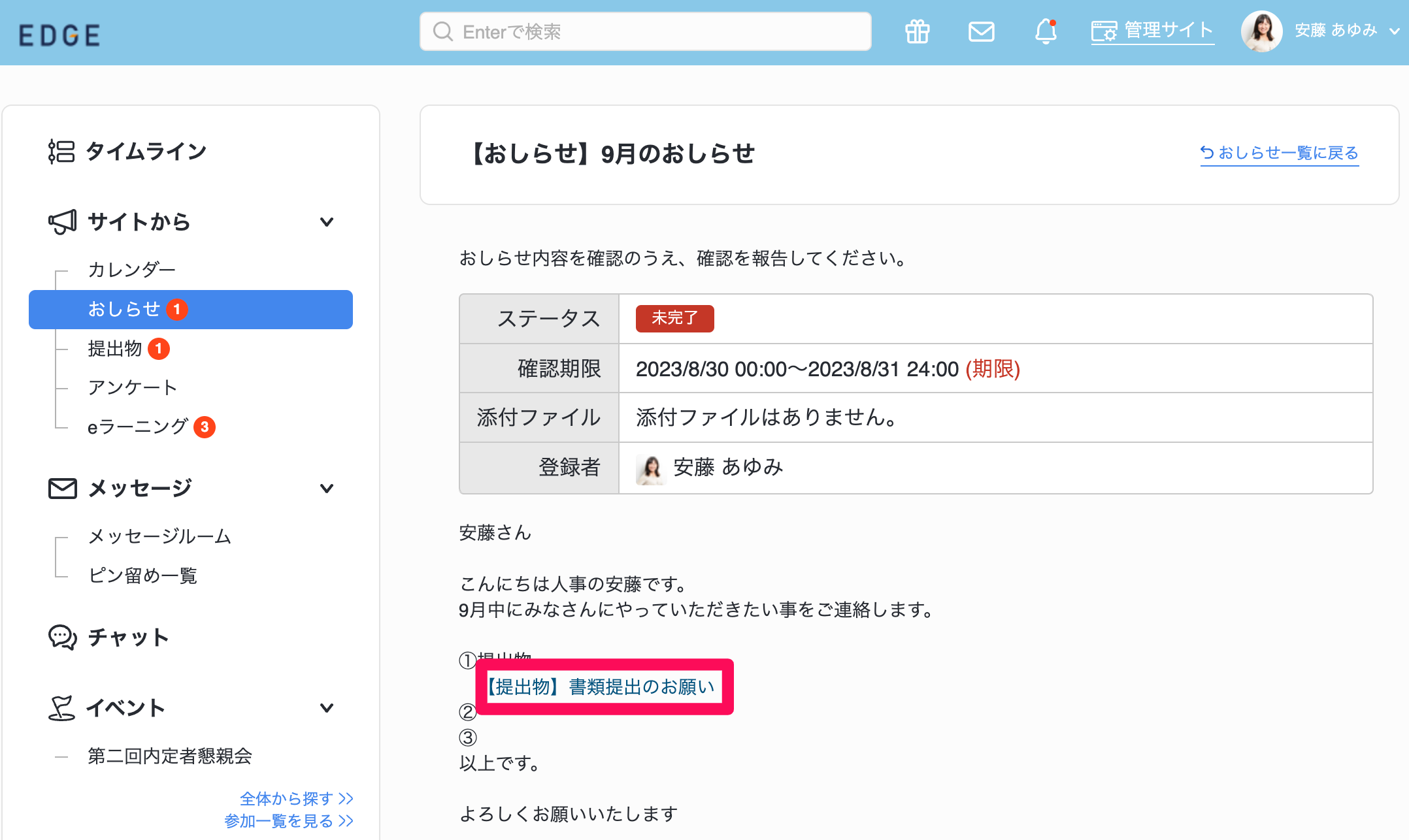
おしらせの「【おしらせ】9月のおしらせ」をクリックします。
-
お知らせ本文の「【提出物】書類提出のお願い」をクリックします。
-
ページが遷移し、【提出物】書類提出のお願いが表示されます。