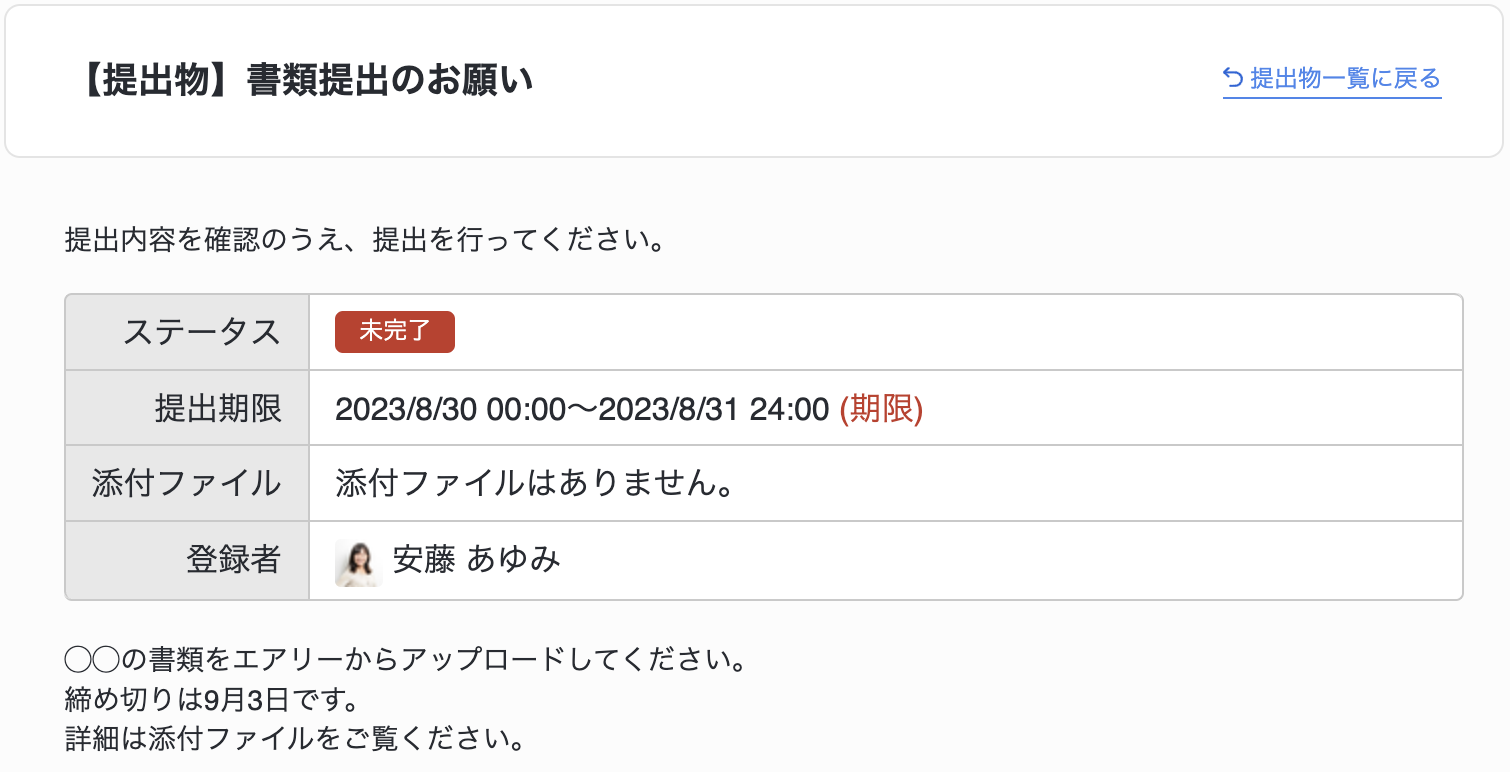
おしらせに提出物やアンケートへのリンクを貼る
おしらせ本文に、提出物やアンケートへのリンクを貼っておくと、ユーザーはリンクをクリックするだけで該当の提出物やアンケートを見ることができます。
また、関連する提出物とおしらせを同日に発報するにはこちらをご覧ください。
おしらせエディタから直接リンクを挿入する
Section titled “おしらせエディタから直接リンクを挿入する”おしらせ作成画面から、既存の提出物・アンケート等のリンクを検索してそのまま挿入できます。
-
おしらせを「新規登録」します。

-
おしらせタイトル・おしらせ本文を記入します。
-
リンクを貼りたいテキスト(例:「書類提出のお願い」)を選択します。
-
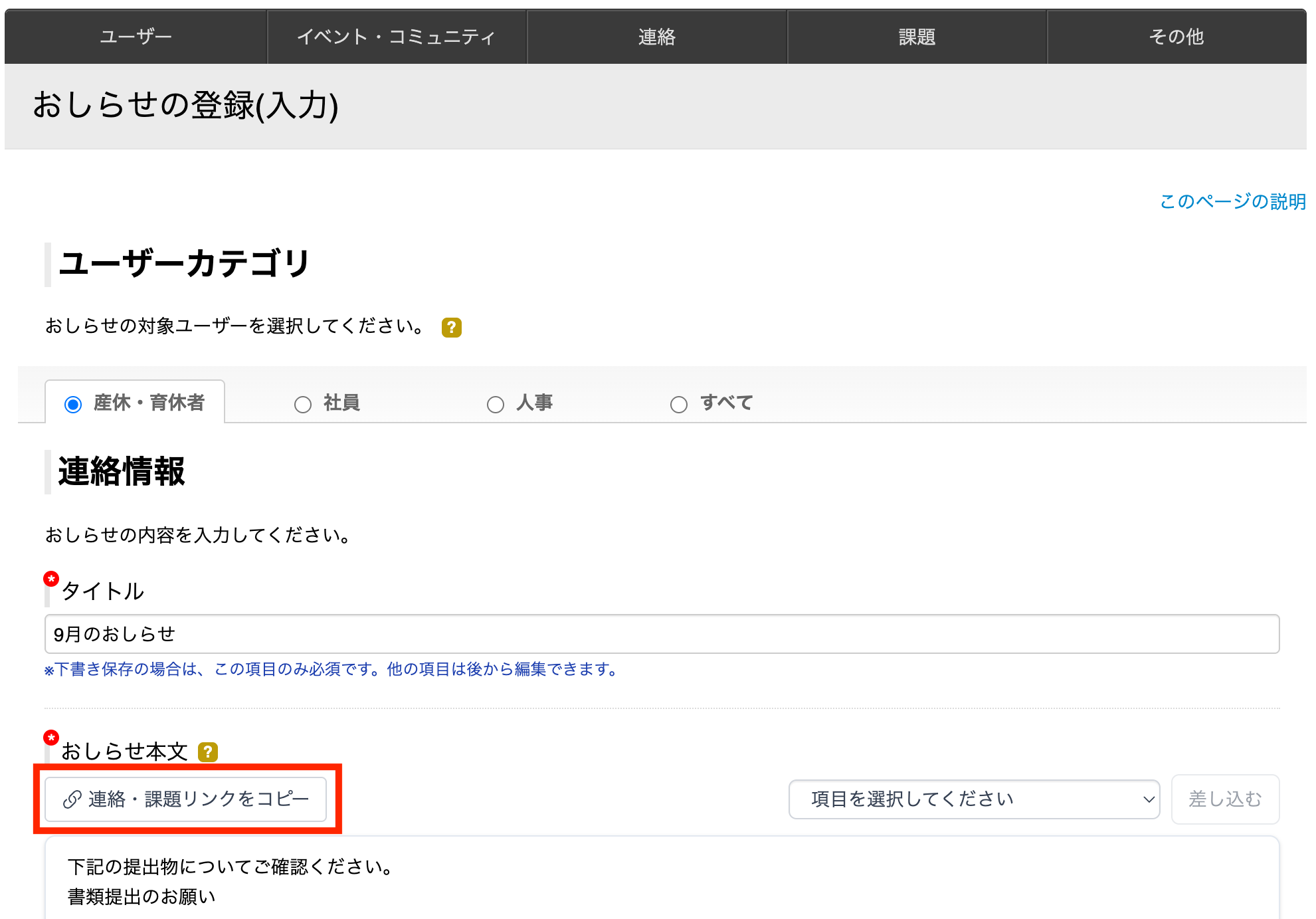
エディタ付近の「連絡・課題リンクをコピー」ボタンをクリックします。
-
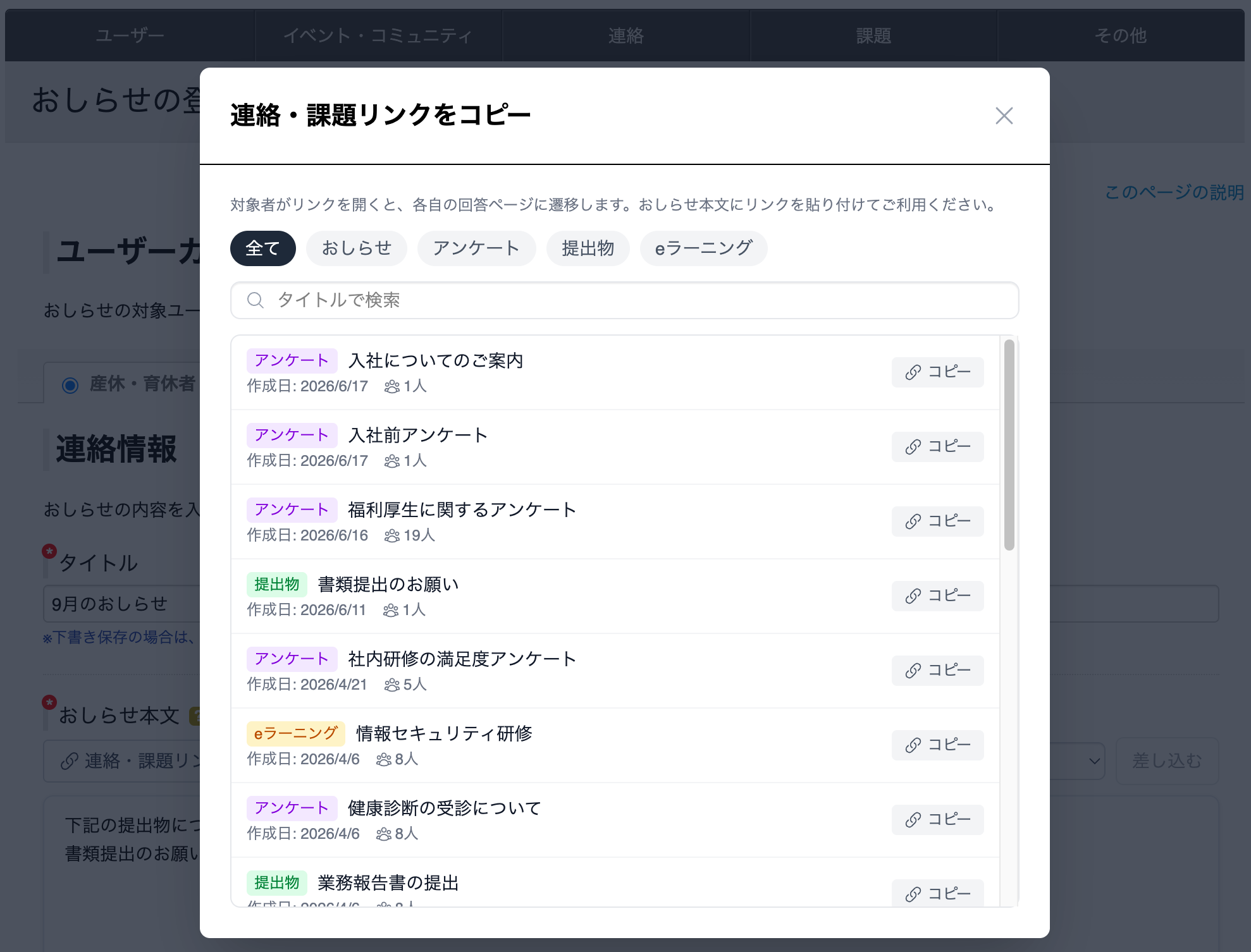
モーダルが開きます。種別(おしらせ・アンケート・提出物・eラーニング)で絞り込み、タイトルで検索して、対象のアイテムを見つけます。
-
対象アイテムの「コピー」ボタンをクリックして、リンクURLをコピーします。
-
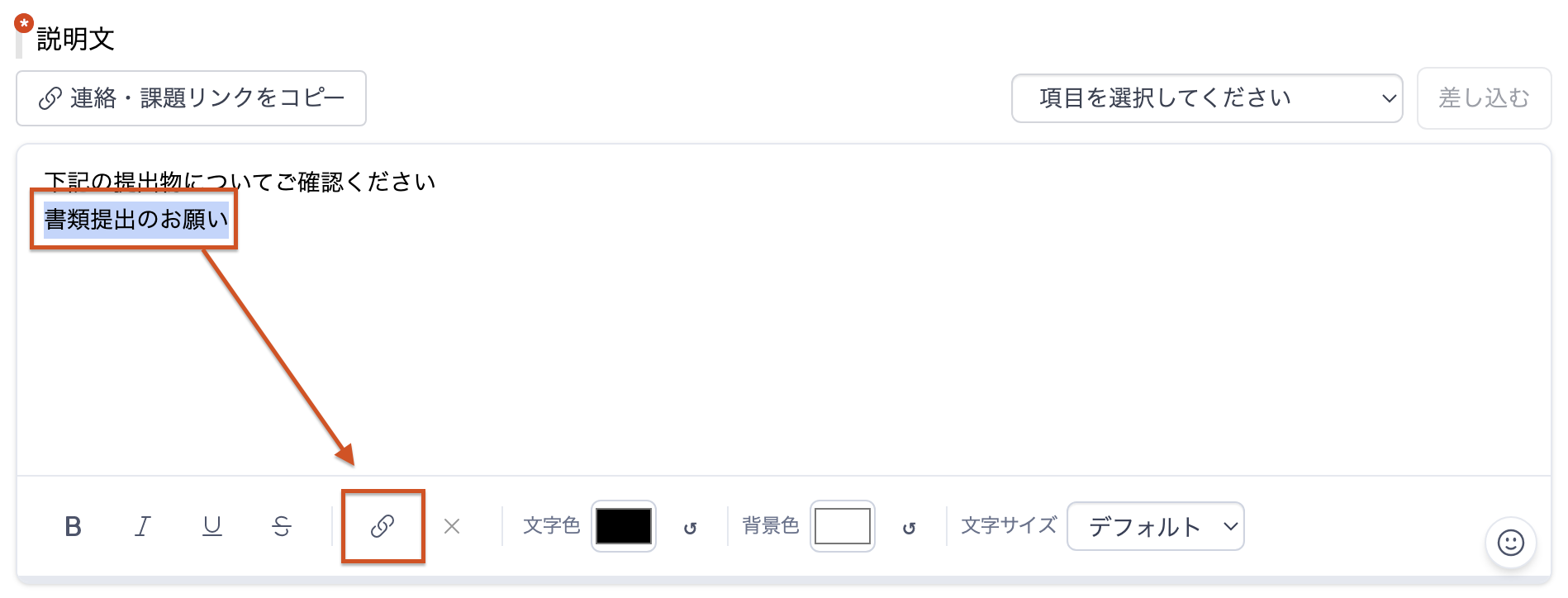
エディタに戻り、リンクを貼りたいテキストを選択した状態で、下部メニューの「鎖マーク」をクリックします。表示されたURL欄にコピーしたURLを貼り付けます。
-
対象者・発報日時を設定し、おしらせを保存します。
課題の詳細画面からリンクをコピーする
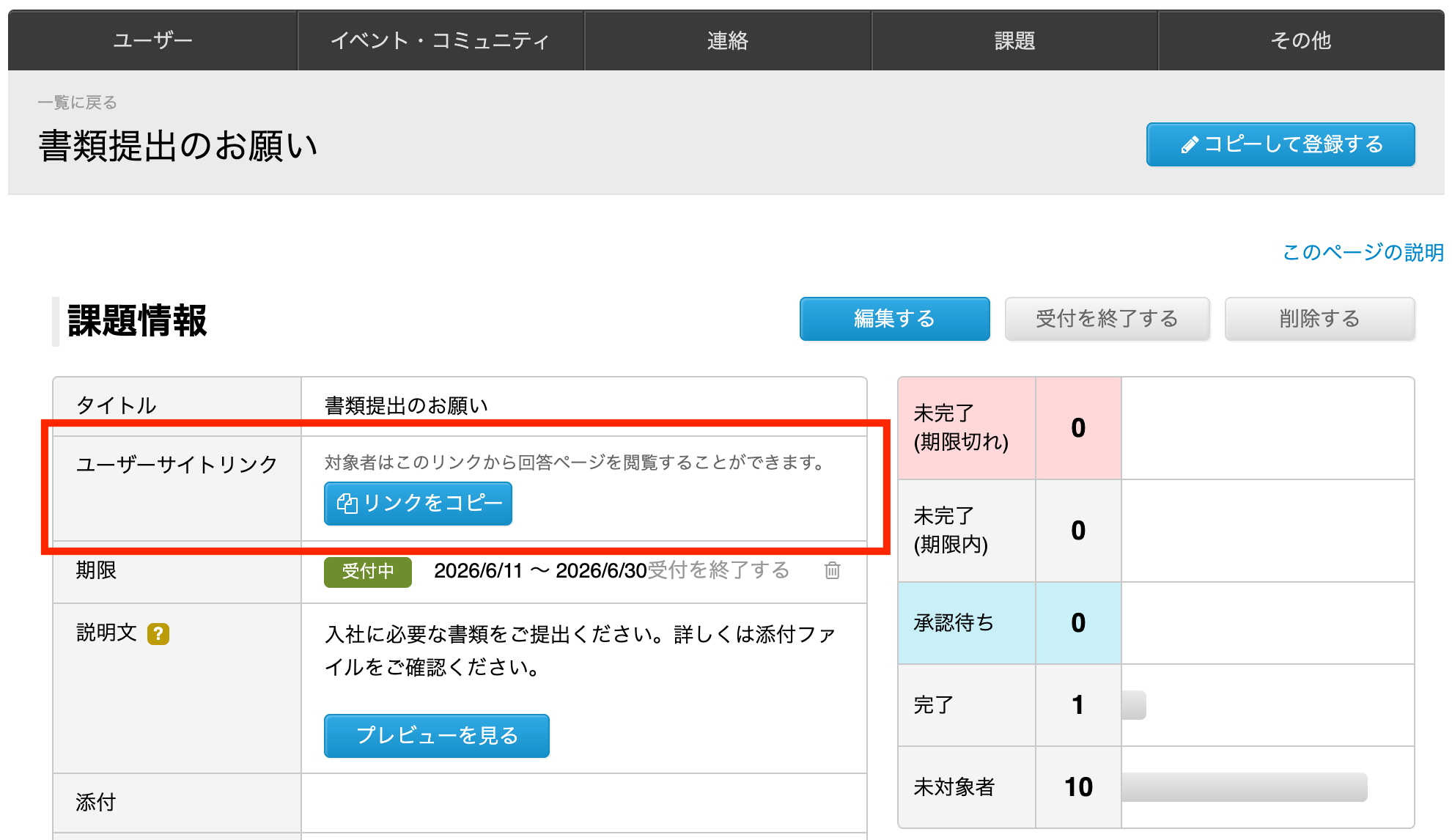
Section titled “課題の詳細画面からリンクをコピーする”すでに作成済みの提出物・アンケート等の詳細画面から、ユーザーサイト用のリンクを直接コピーすることもできます。
-
管理サイトで対象の提出物(またはアンケート・eラーニング等)の詳細画面を開きます。
-
情報テーブルの「ユーザーサイトリンク」に表示されている「リンクをコピー」ボタンをクリックします。
-
おしらせの作成画面で、リンクを貼りたいテキストを選択し、「鎖マーク」からコピーしたURLを貼り付けます。
リンクの確認をする
Section titled “リンクの確認をする”おしらせに設定したリンクが有効かどうか確認しましょう。
-
ユーザーサイトに移動します。
-
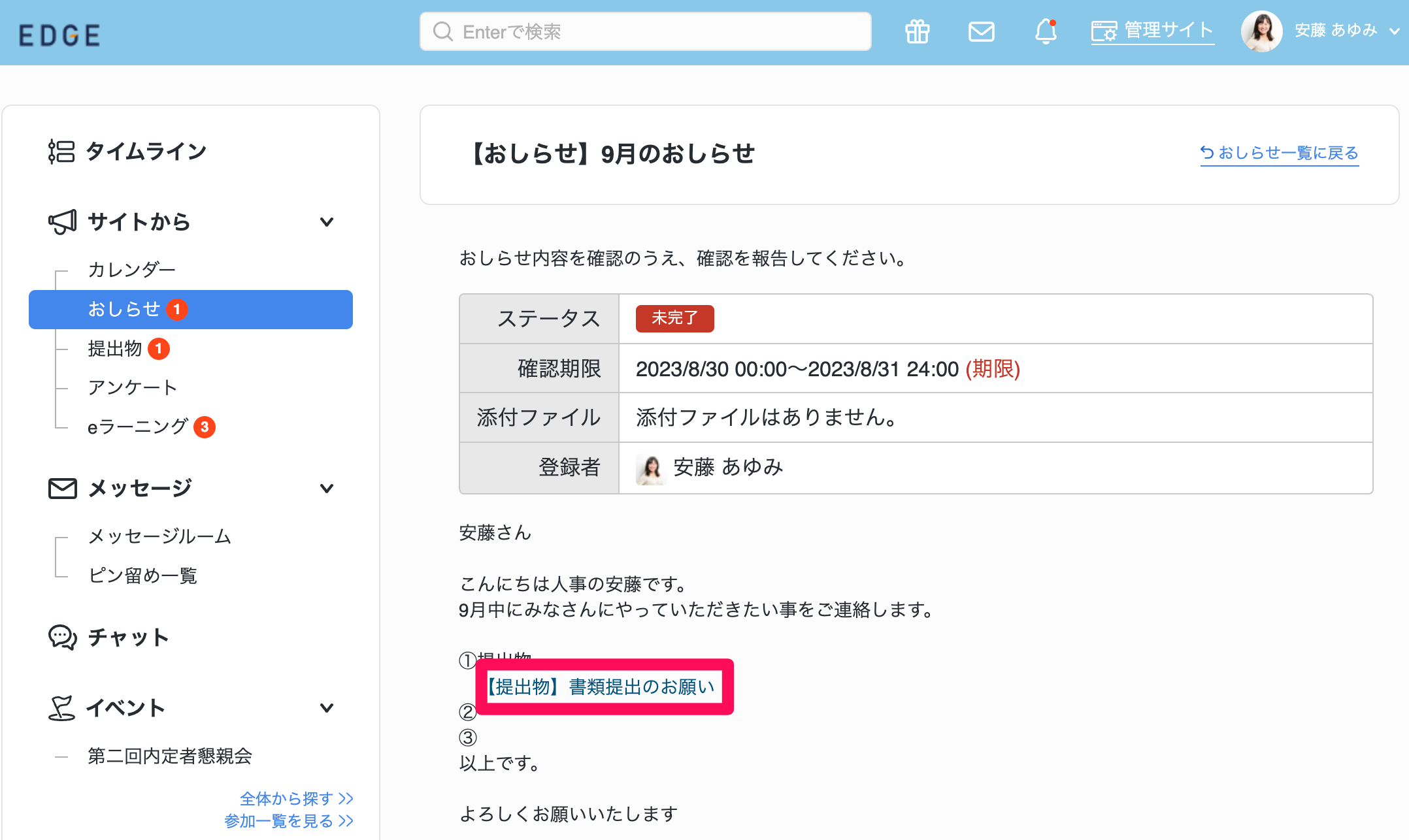
おしらせを開き、本文中のリンクをクリックします。
-
ページが遷移し、該当の提出物やアンケートが表示されれば成功です。