
ラベル印刷をする(エーワン)
エアリーからデータをダウンロードし、宛名を印刷することができます。
今回は、エーワンの「ラベル屋さんVer.10」を使った手順をご案内します。
エアリーのプロフィール項目を確認する
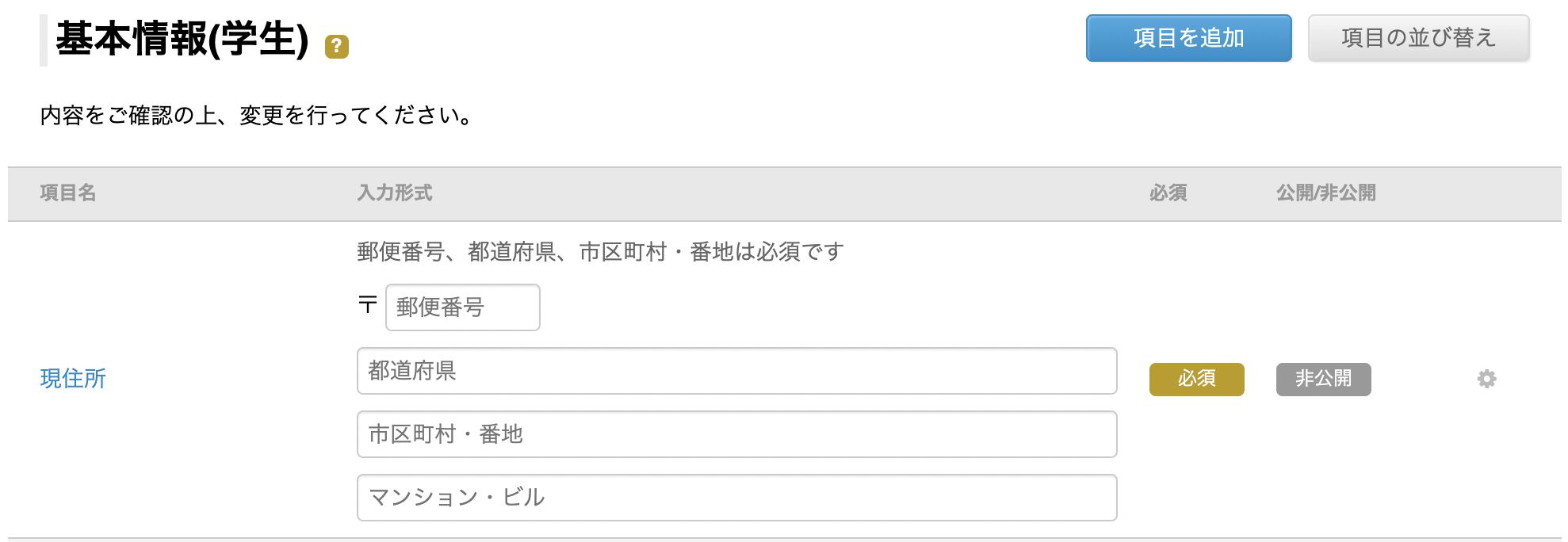
Section titled “エアリーのプロフィール項目を確認する”管理サイトのユーザー>プロフィール項目をひらきます。「基本情報」の一番最初の項目が「現住所」であることを確認してください。
項目の並び順は、次のステップ「ユーザーデータをダウンロードする」際に関係します。
ユーザーデータをダウンロードする
Section titled “ユーザーデータをダウンロードする”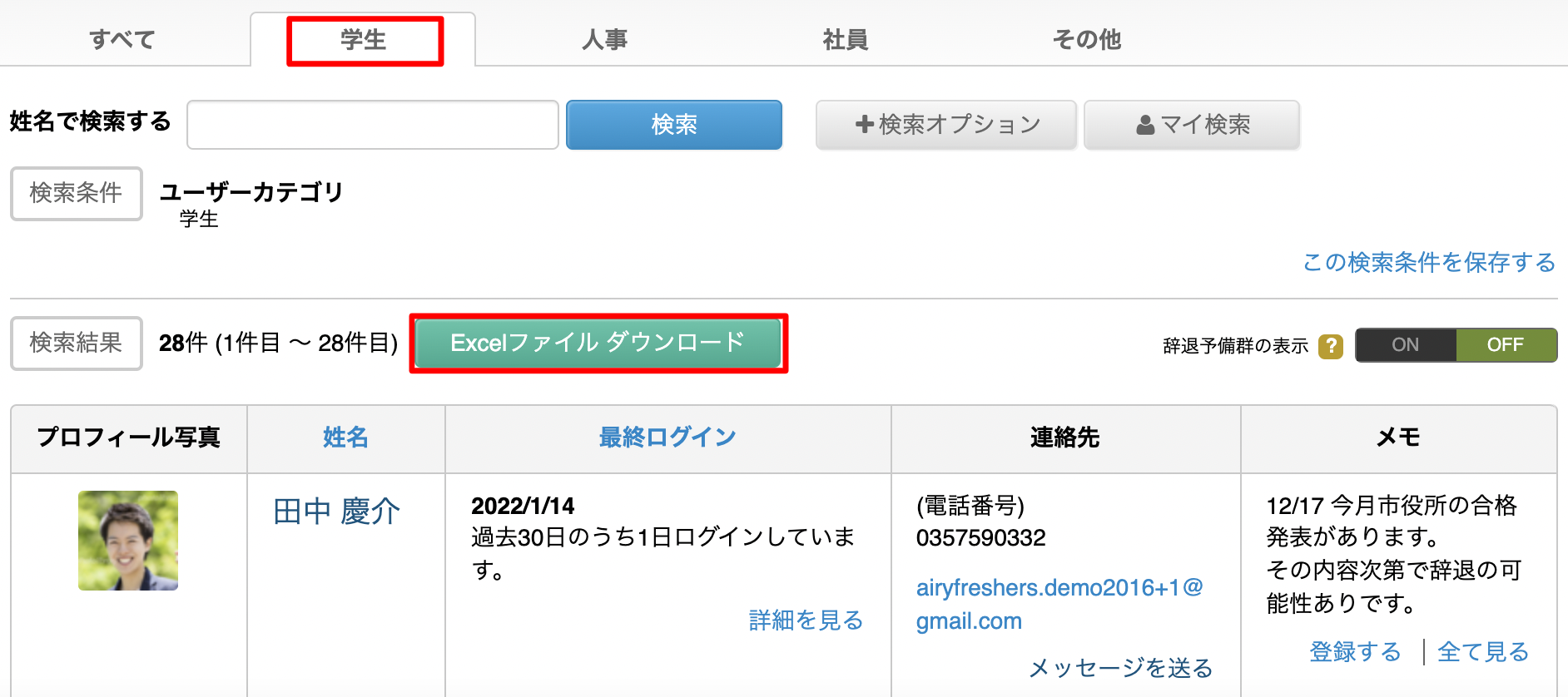
- エアリー管理サイトの「ユーザー」から、「ユーザー一覧」を選びます。
- (エアリーフレッシャーズクラウドの場合)学生タブを選びます。
- 「Excelファイルダウンロード」ボタンをクリックします。
宛名印刷用整形エクセルをダウンロードする
Section titled “宛名印刷用整形エクセルをダウンロードする”- 「宛名印刷整形用エクセル.xls」をダウンロードします(ページ下部)。
データを整形する
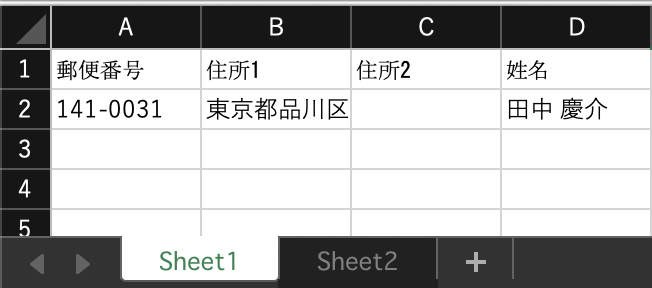
Section titled “データを整形する”- 「宛名印刷整形用エクセル」を開きます。
2行目のデータはテストデータです。
- エアリーからダウンロードした学生データを開きます。
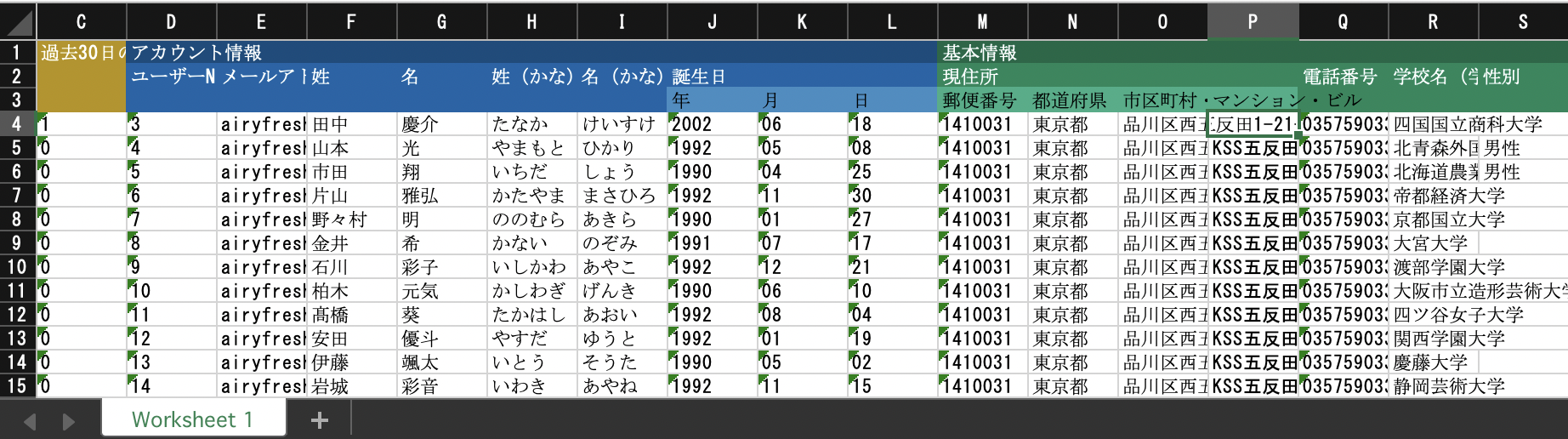
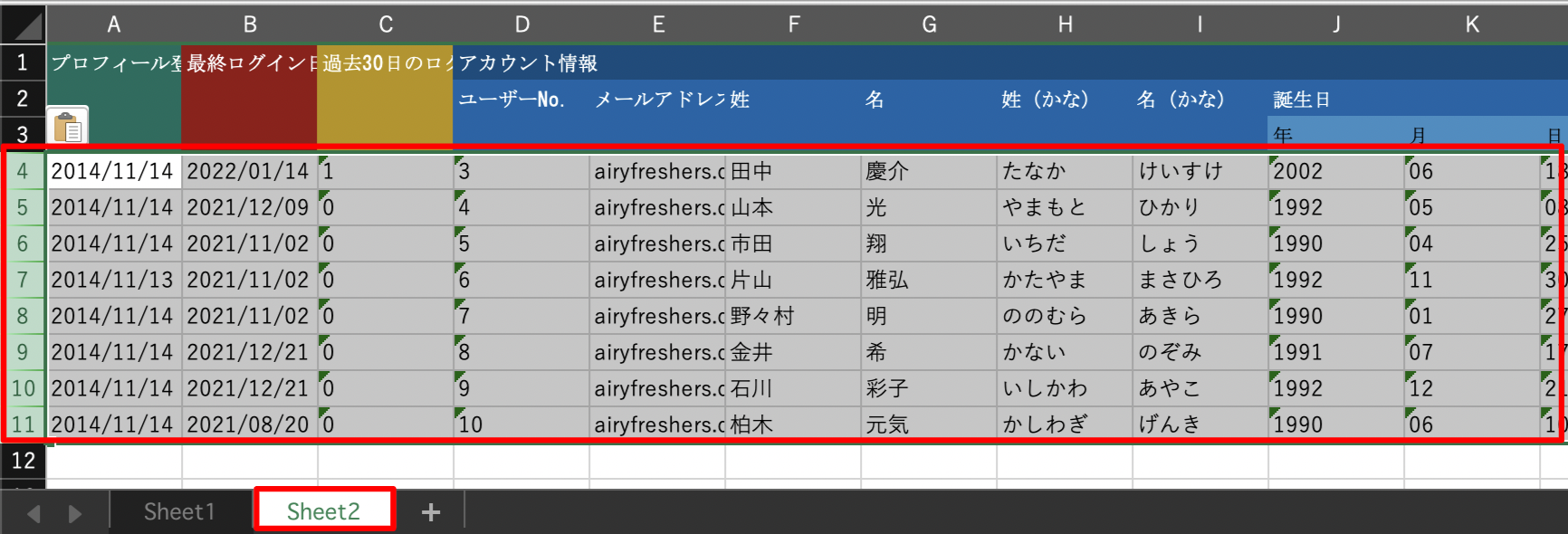
- 学生全員分の行をコピーし、「宛名印刷整形用エクセル」の「Sheet2」にペーストします。▼Sheet2にペーストしたところ
- 「Sheet1」をクリックして確認します
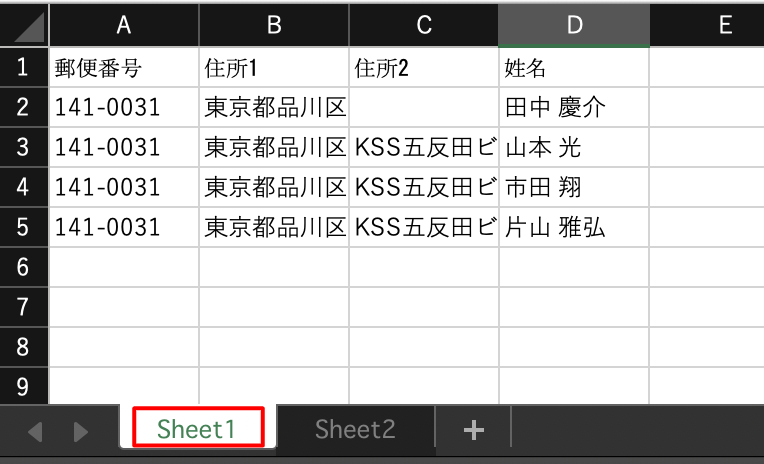
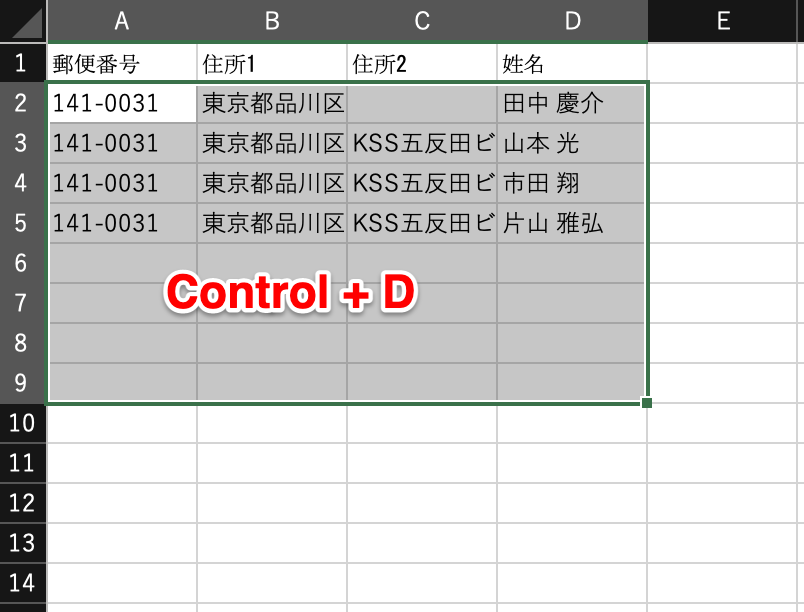
- 4人分のデータしか反映されていませんので、必要行数分、データを下にコピーします。
2行目から必要行数分を選択し、ショートカットControl+D(Macの場合は、Command+D)。
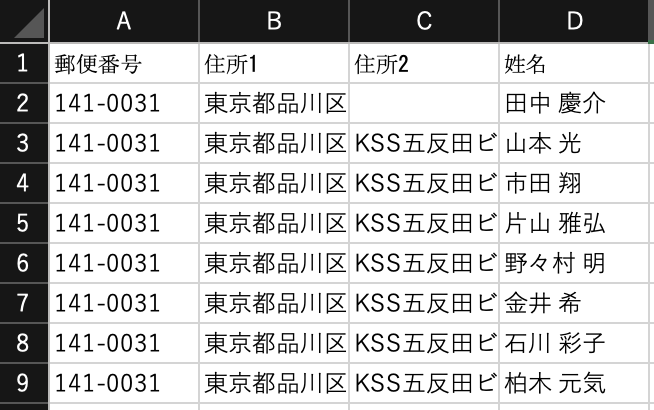
- 全員分のデータが表示されたら、完成です。
- 保存して閉じます。
※これより先は外部サービスとなります。
弊社で提供するものではないため、動作や仕様、不具合等に関しまして、弊社では対応いたしかねますので、予めご了承ください。
エーワンのラベル屋さんVer.10に移動する
Section titled “エーワンのラベル屋さんVer.10に移動する”-
ラベル屋さんVer.10を開きます(https://labelten.labelyasan.com/web/#/)
-
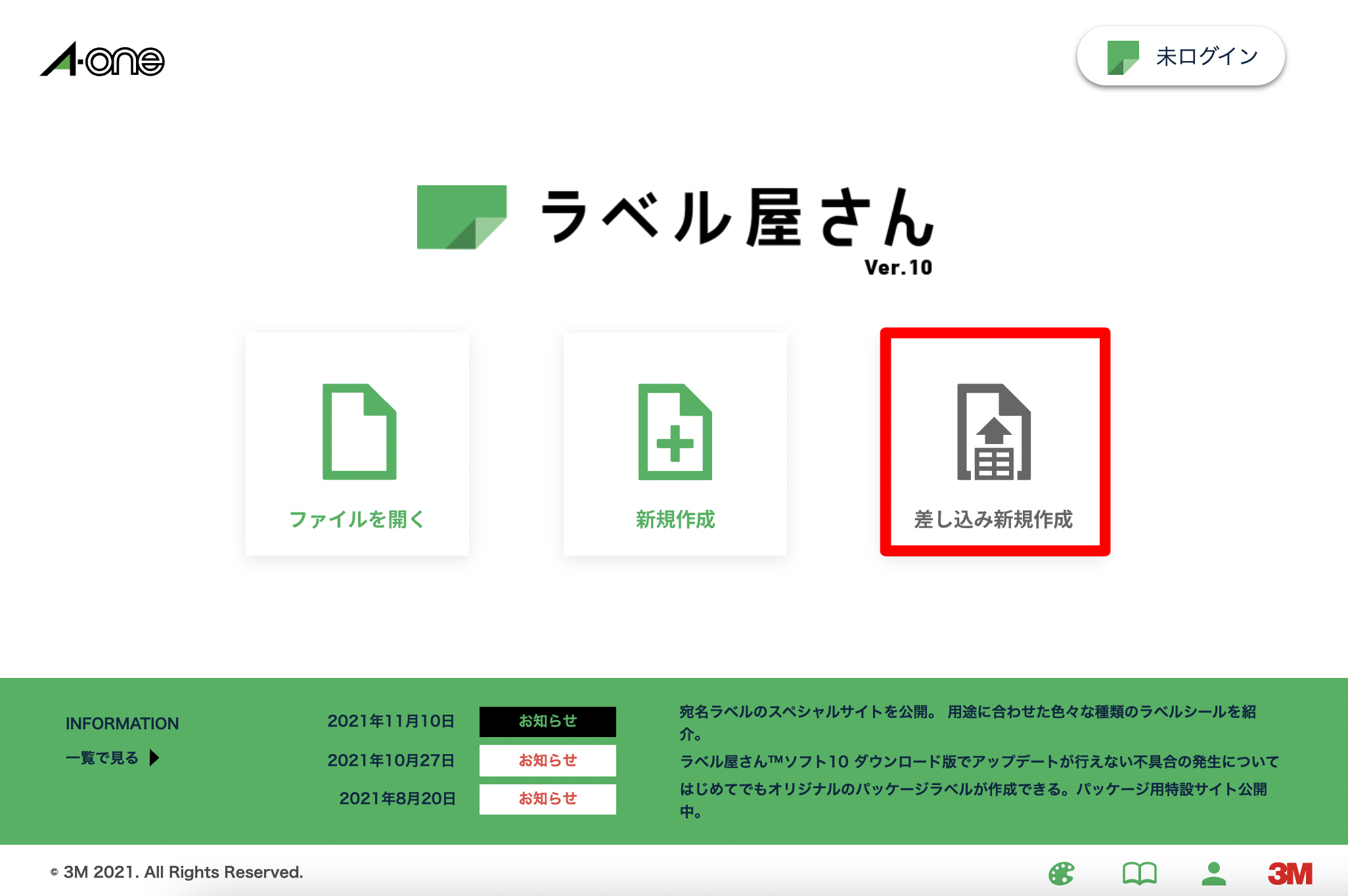
「差し込み新規作成」をクリックします
-
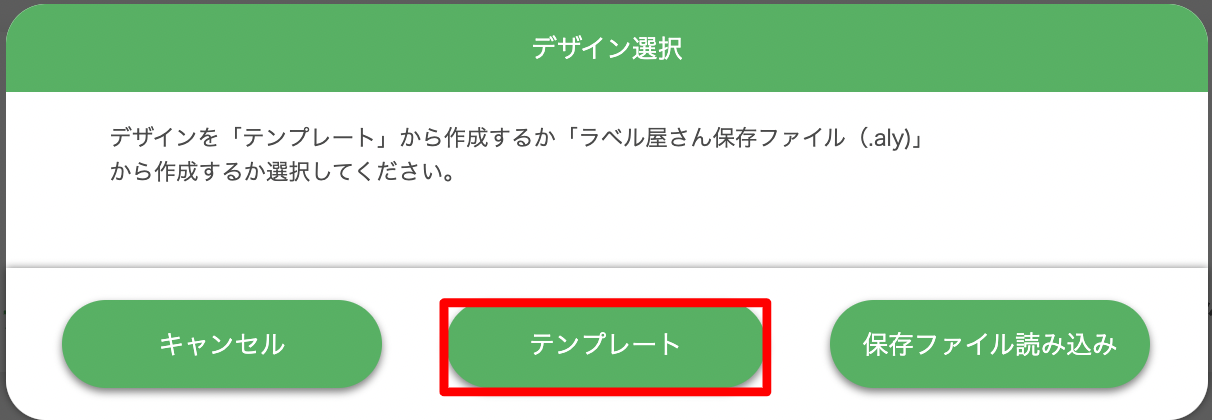
「テンプレート」を選びます
-
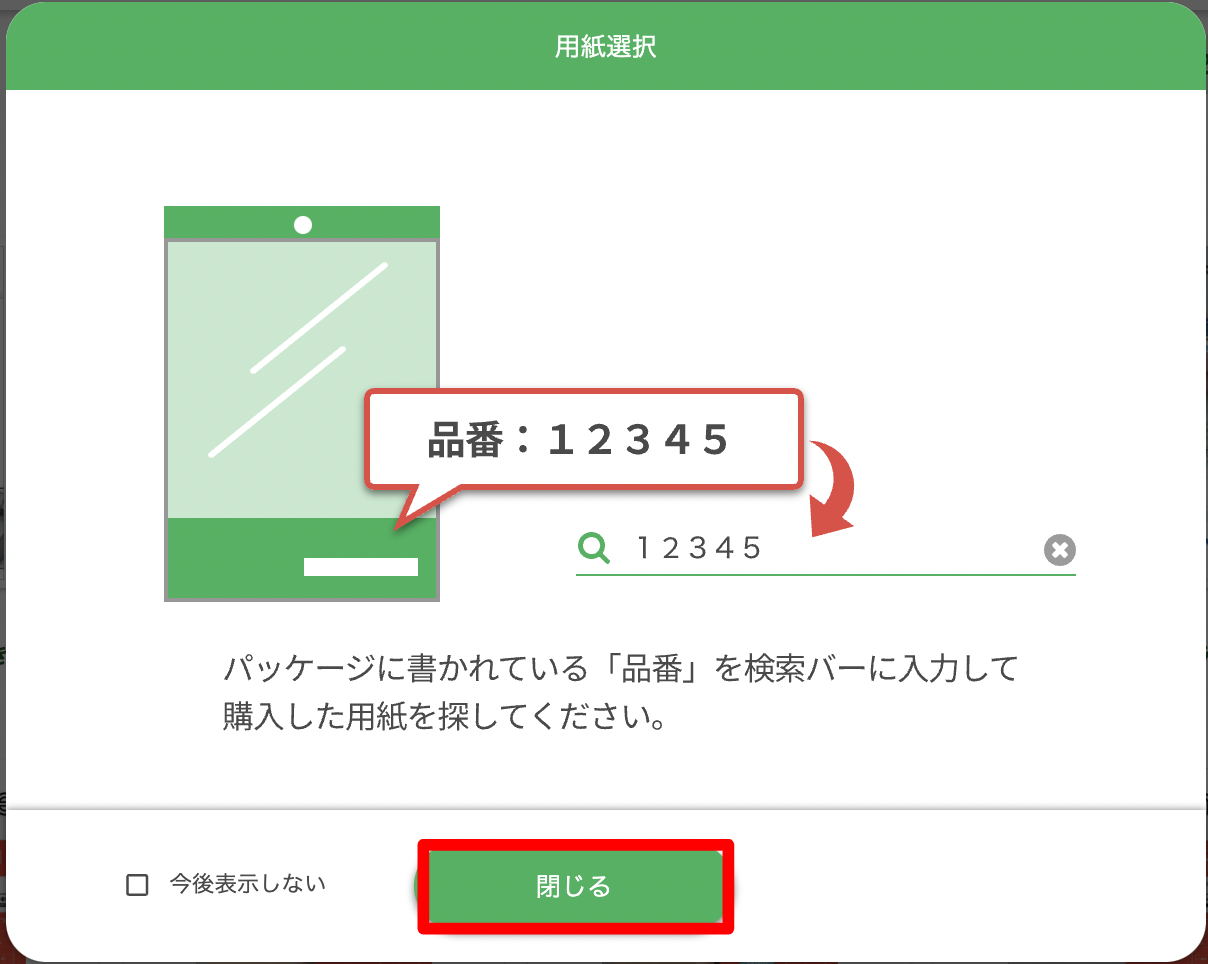
使い方説明ウィンドウが出てきますので、一読後、閉じます。この後も、使い方説明ウィンドウが出てきますので、一読後閉じてください。
-
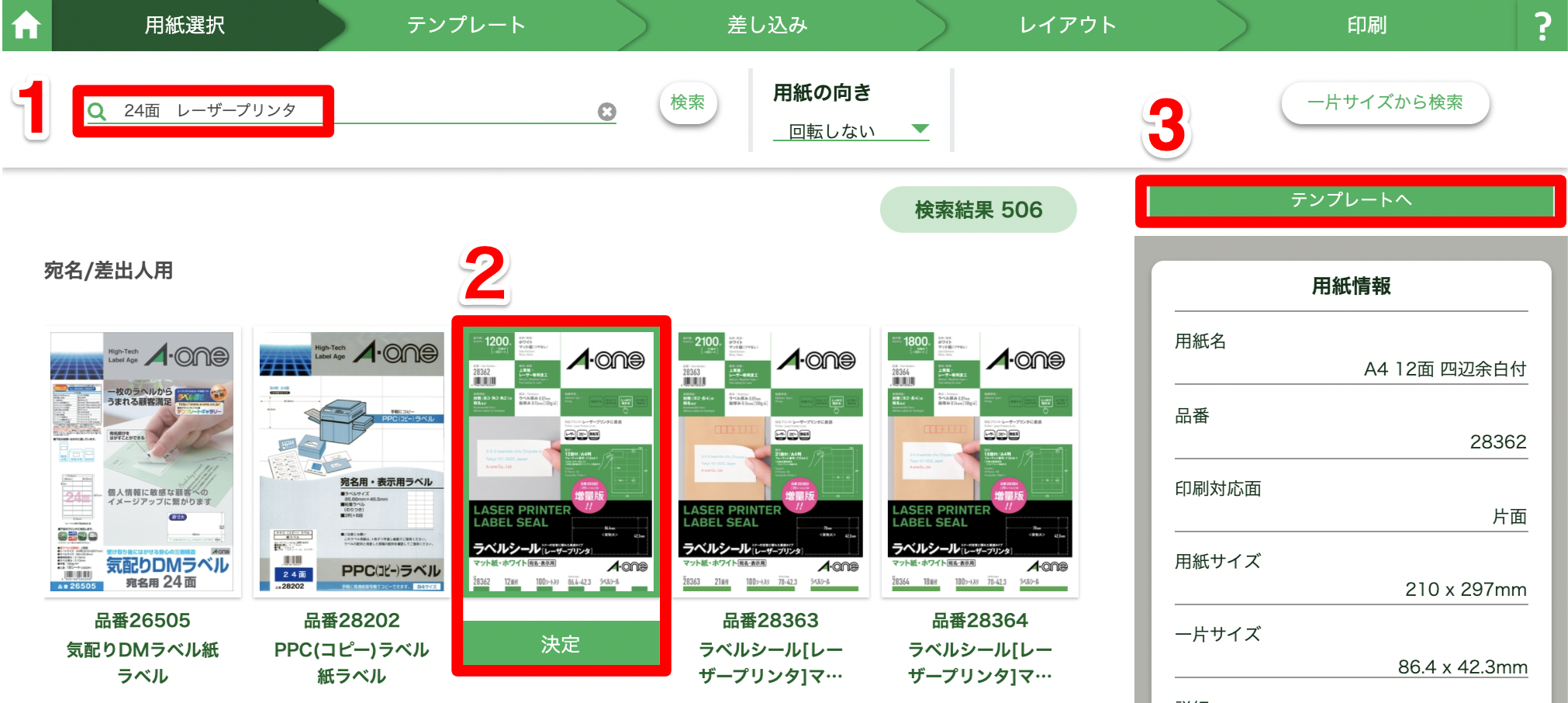
お手持ちの用紙の品番を記入するか、「24面 レーザープリンタ」などと検索することもできます。用紙を選び、「テンプレートへ」をクリックします。
-
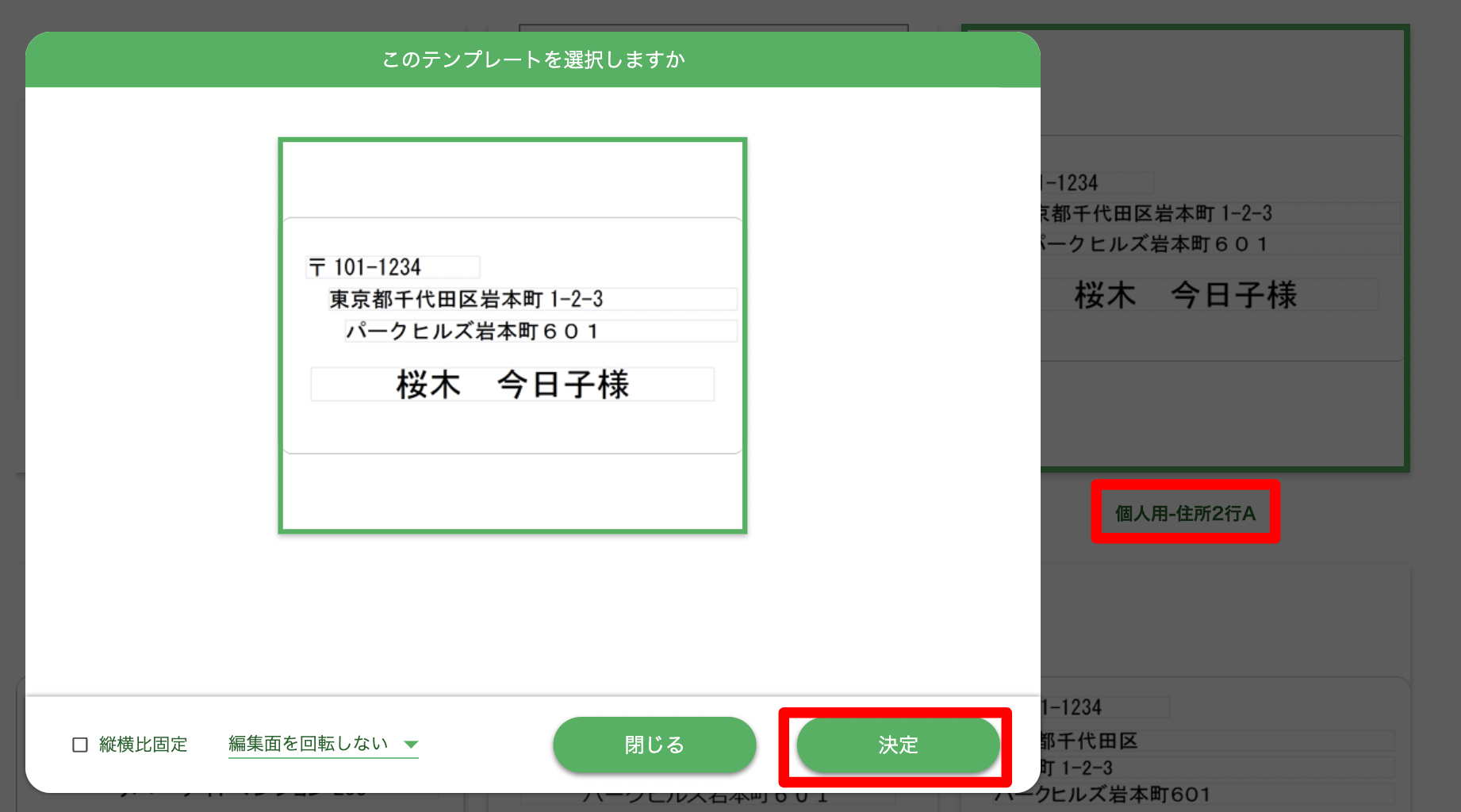
「個人用-住所2行A」もしくは「個人用-住所2行B」を選びます。
-
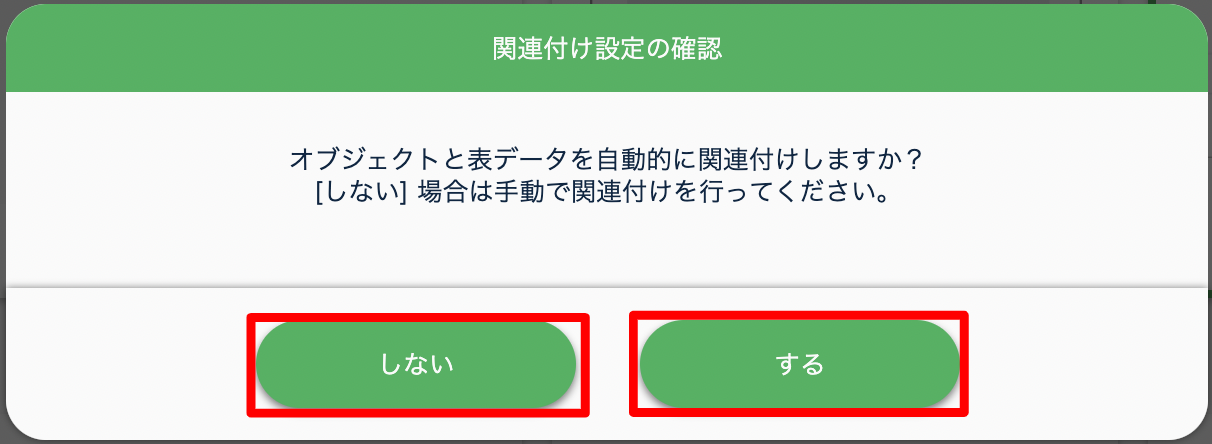
オブジェクトと表データを自動的に関連付けしますか?「しない」「する」どちらを選んでもOKです。
-
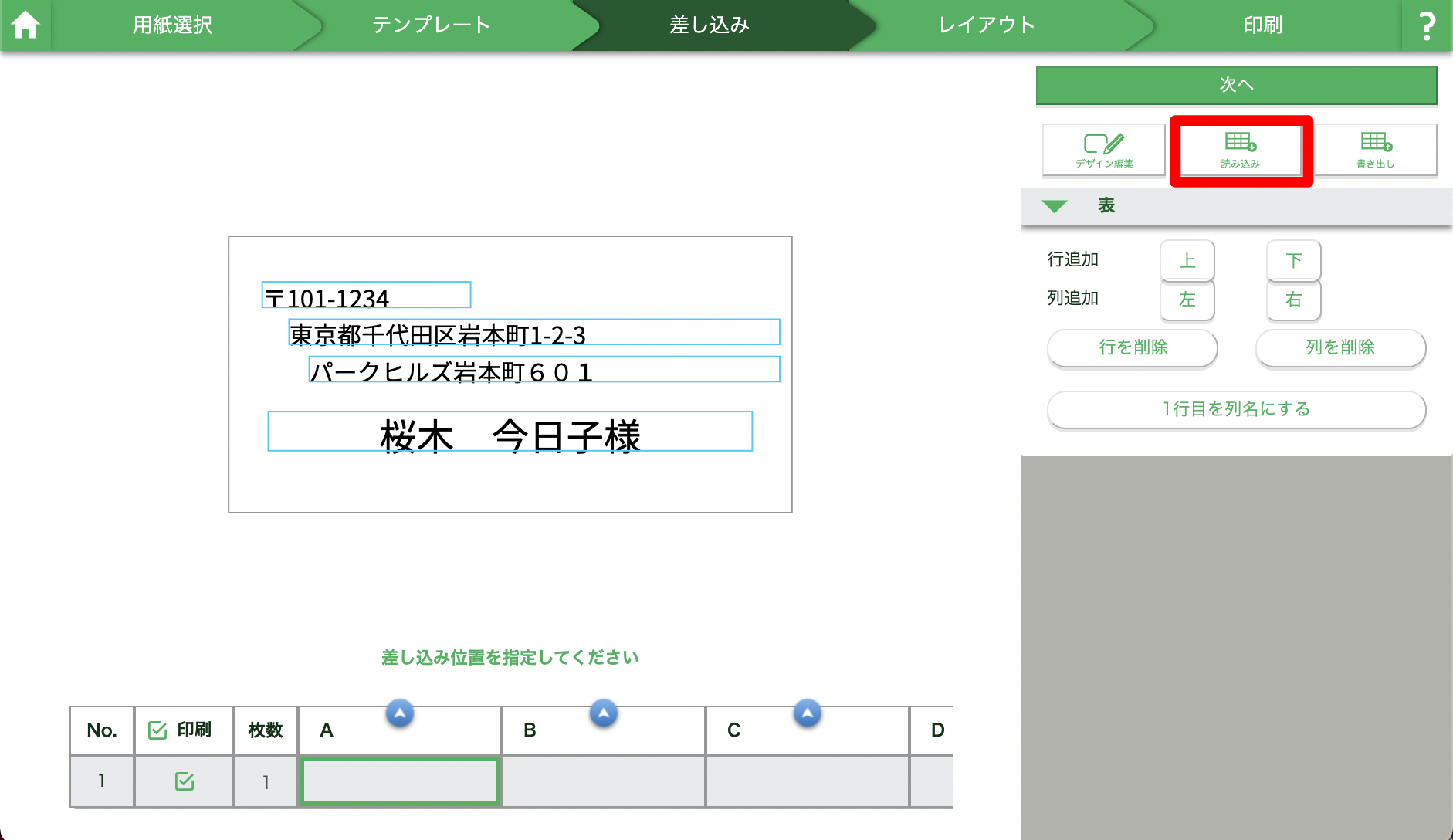
右肩の「読み込み」をクリックします。
-
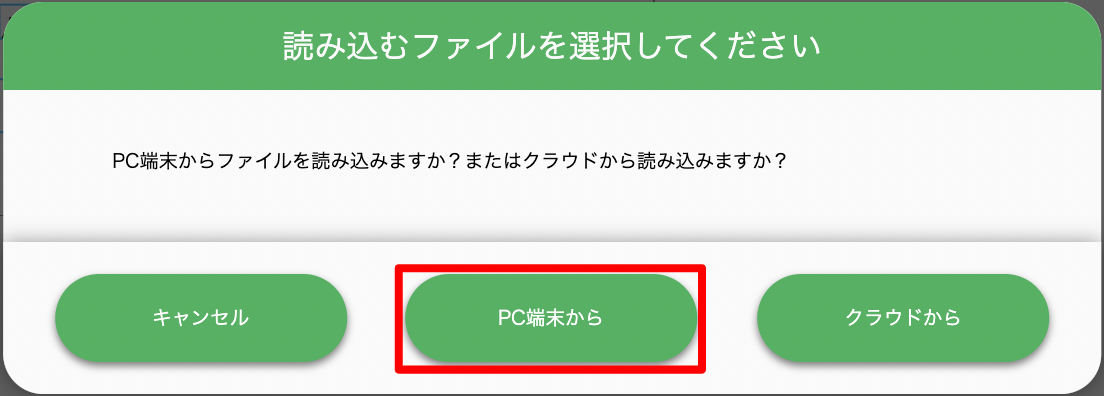
読み込むファイルを「PC端末から」選んでください。
-
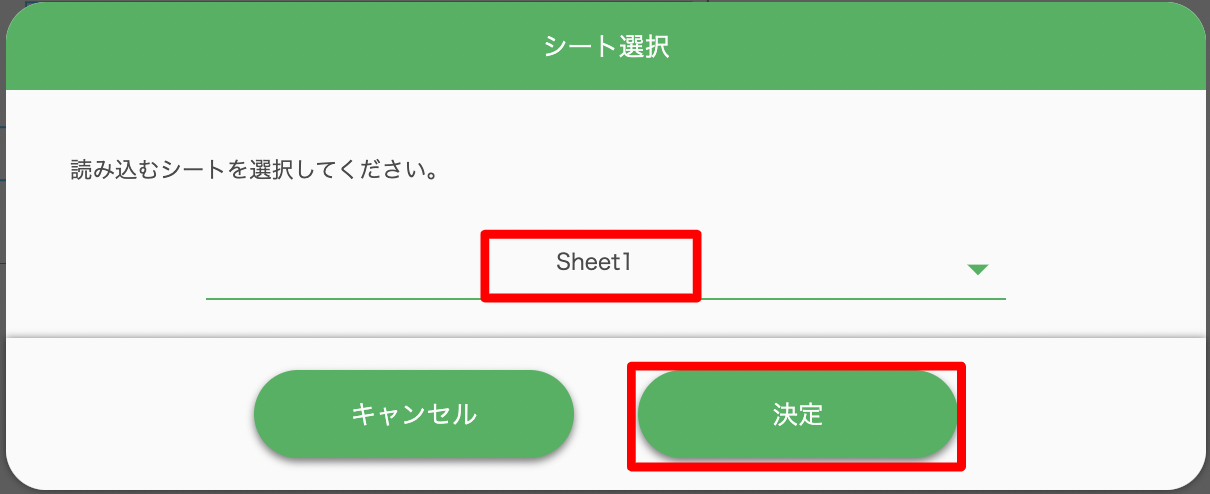
「宛名印刷整形用エクセル」を選択し、読み込むシートとして「Sheet1」を選択し、決定をクリックします。
-
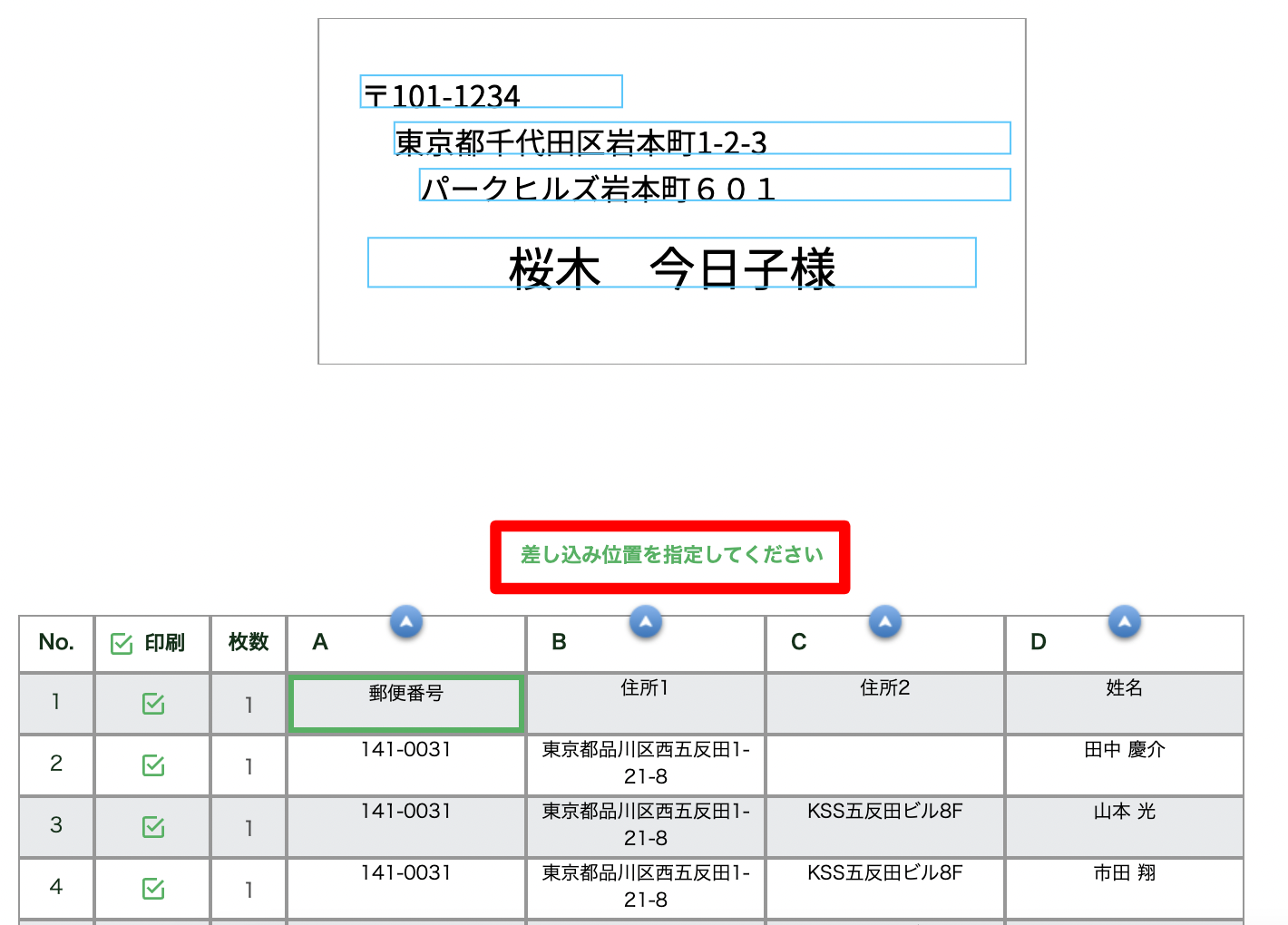
学生データが読み込まれました。次に「差し込み位置を指定」します。
-
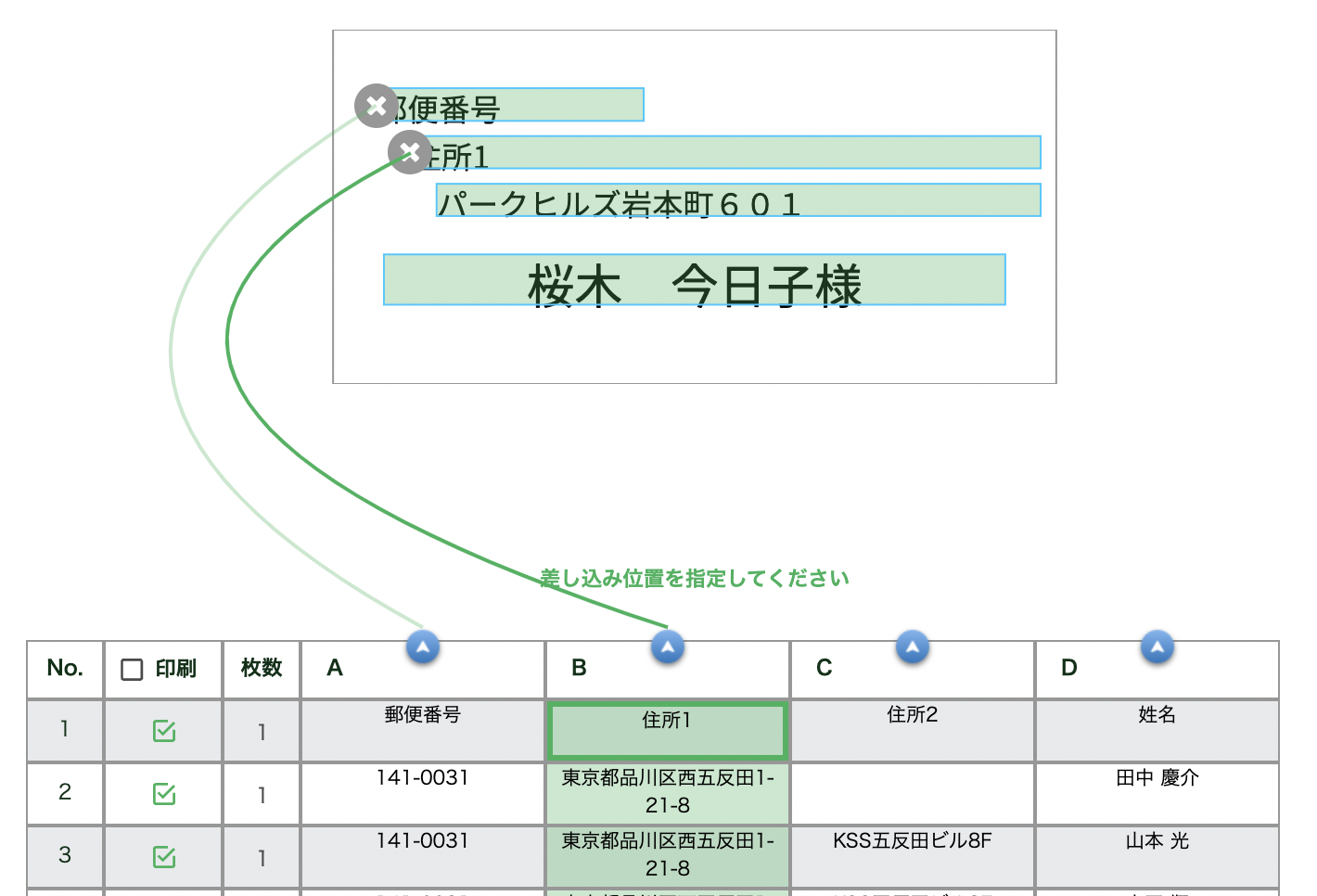
青い矢印をクリックし、該当のラベルを選択します。全ての項目を紐づけます。
-
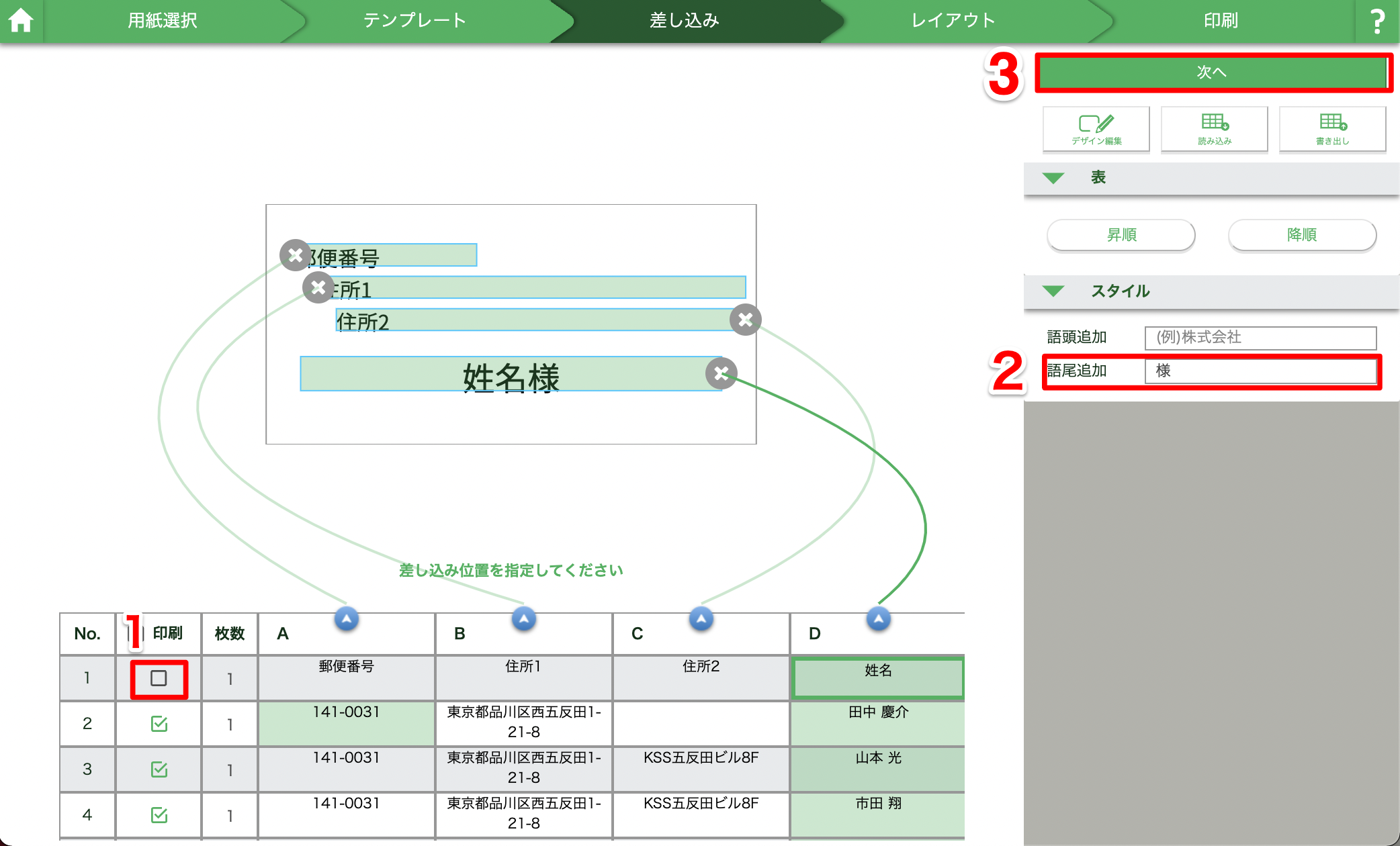
①印刷しない行は、「印刷」チェックマークを外します。②また、語尾に「様」を追加します。③「次へ」をクリックします。
-
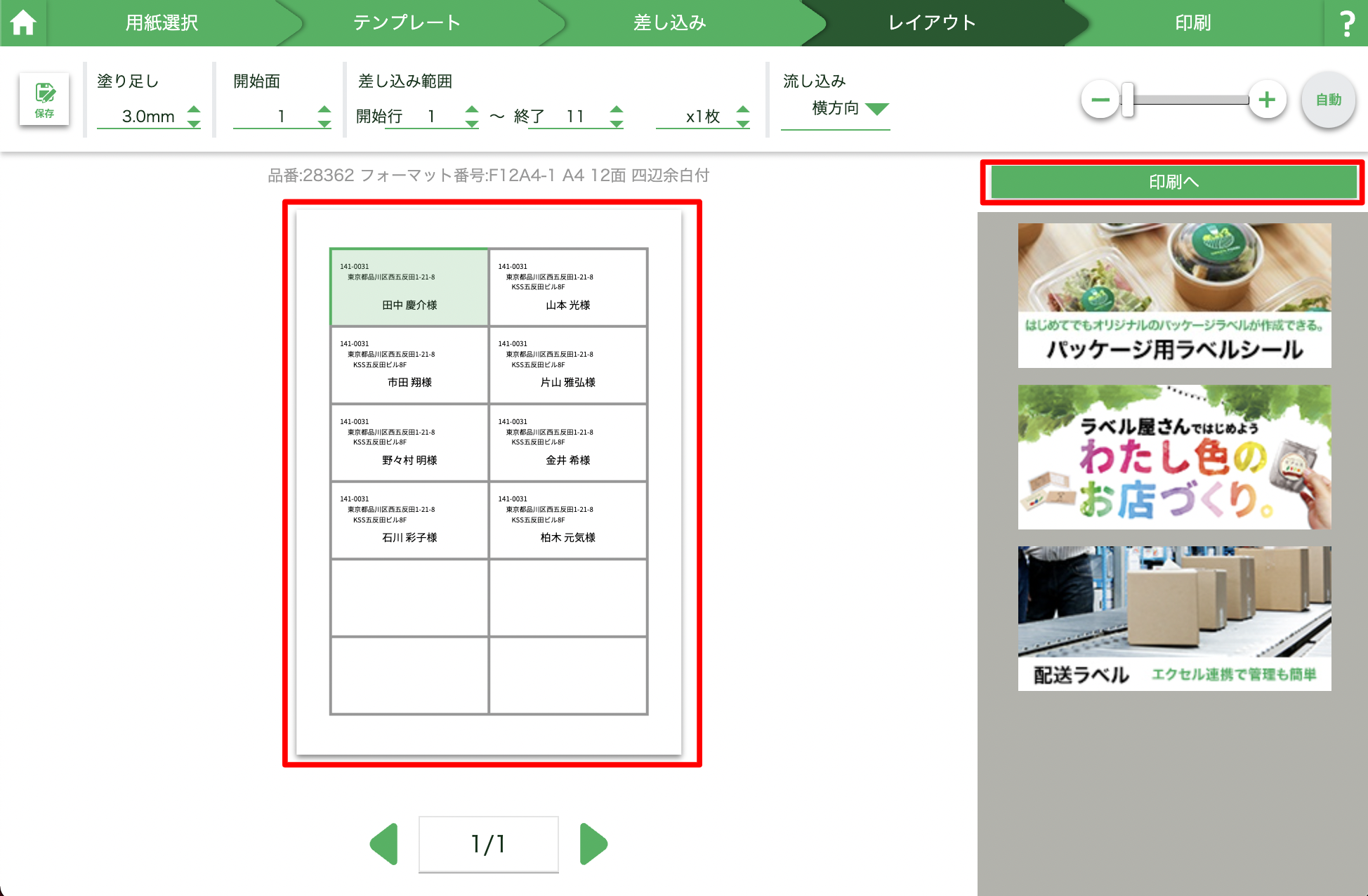
ラベルが表示されます。確認してOKならば「印刷へ」をクリックします。
-
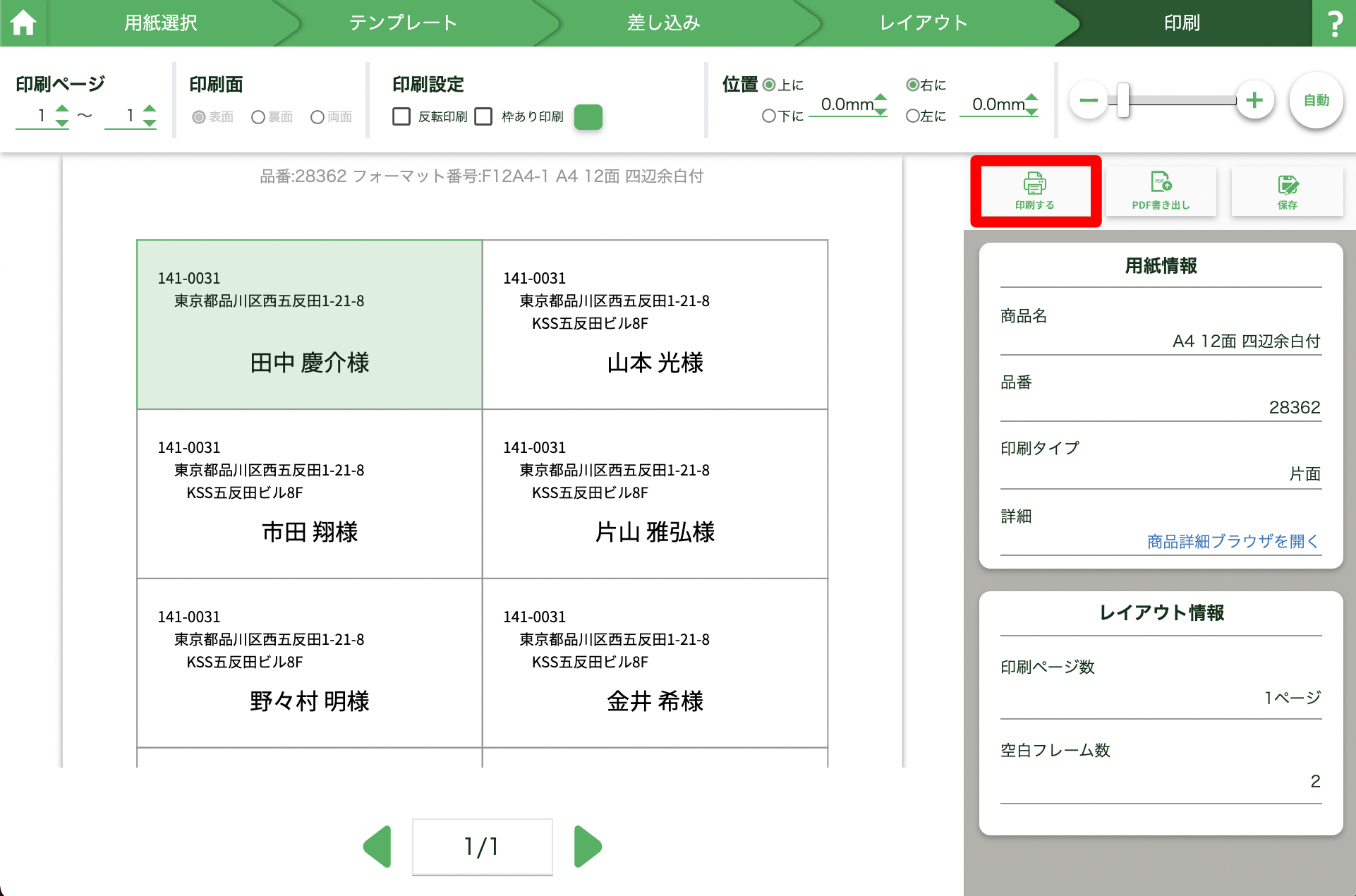
印刷設定をし、「印刷する」をクリックします。
-
印刷時の注意を確認し、印刷してください。
※Google ChromeとEPSONプリンターで不具合があるようです。
https://www.a-one.co.jp/product/support/detail.php?id=1329
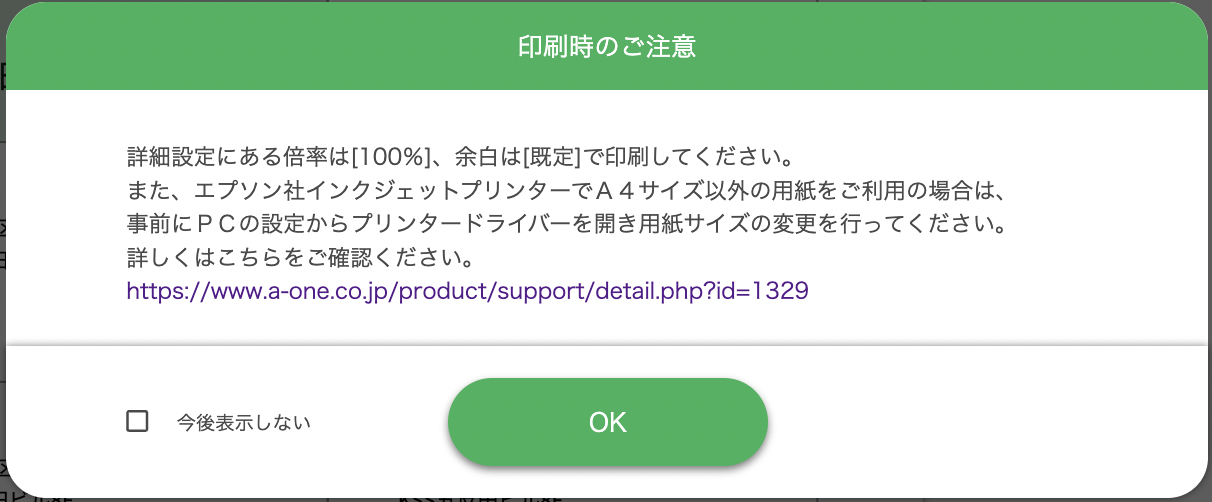
プリンタの設定を先に行う必要が生じた際には、今までの設定データを「保存」(画面右上)しておきましょう。