
フィード投稿の投票機能
フィード投稿に「投票」を付けて、質問と選択肢を投稿できる機能です。コミュニティなどで気軽にアンケートを取りたいときに使えます。
- 「質問」と「選択肢(2〜10件)」、「締切日」を設定して、通常の投稿と同じように投稿できます。
- 投稿できる場所は、タイムライン、コミュニティ、イベントです。
- 画像・ファイル・動画と一緒に投稿できます。本文(補足メッセージ)は任意です。
- 投票の結果は、投票すると表示されます。締切後は、投票していない人を含む全員に結果が公開されます。
- 投票は「匿名」と「記名」を選べます。
管理者・メンバーを問わず、投票付きの投稿を作成でき、他の人の投票に回答できます。
ただし、コミュニケーション制限の設定によっては、次のような制限がかかる場合があります。設定の確認・変更は、エアリーサポートデスクにお問い合わせください。詳しくは【非表示設定】不要な機能の非表示・コミュニケーション制限をご覧ください。
- 投票付きの投稿を作成できない
- 他の人の投票に投票できない(票数と割合は見られます)
- 投票した人の名前やアイコンが表示されない
- 記名の投票を作成できない(匿名の投票になります)
投票を作成する
Section titled “投票を作成する”-
タイムライン、コミュニティ、イベントの投稿欄を開きます。
-
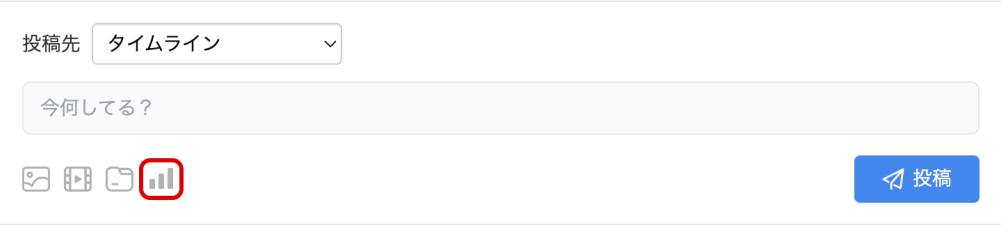
投稿欄の下にある添付アイコンの中から、「投票」のアイコンをクリックします。
-
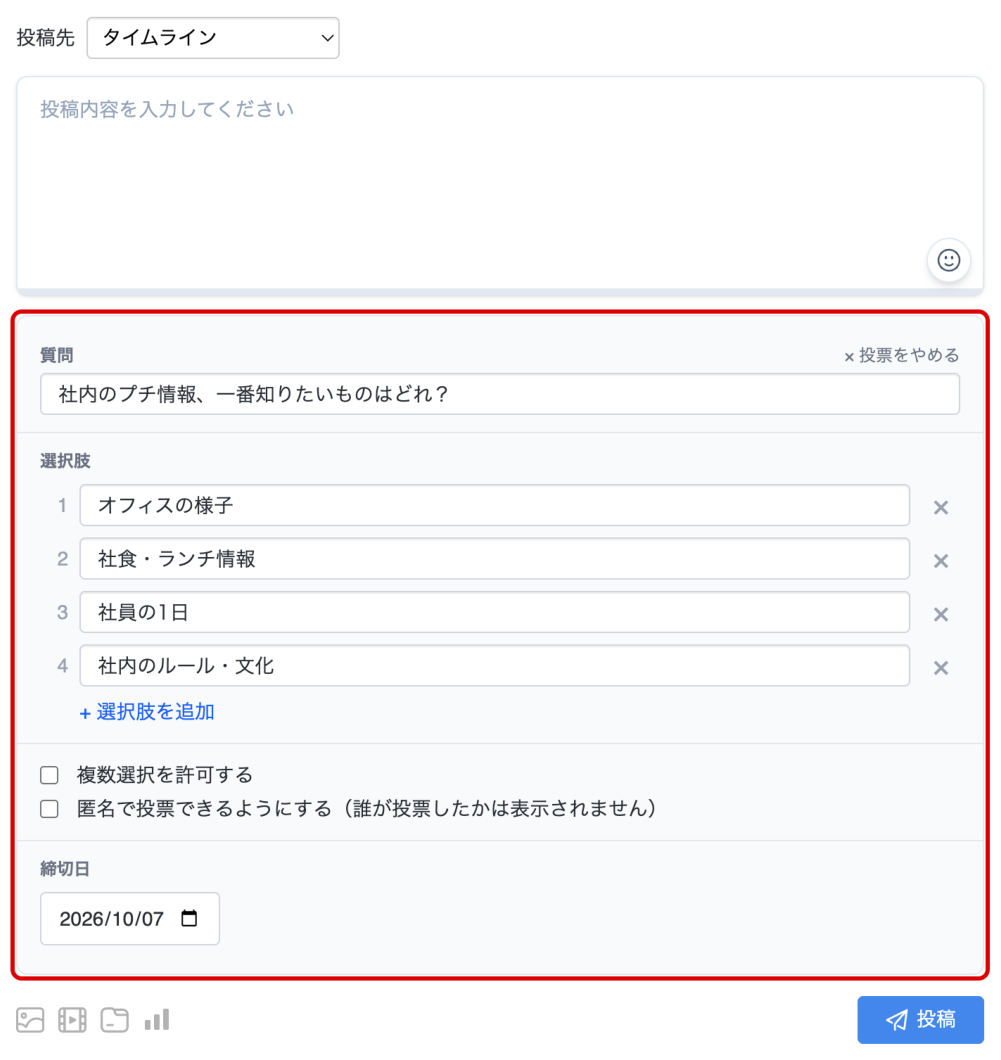
「質問」に、投票で聞きたいことを入力します(420文字まで)。
-
「選択肢」を入力します。初期状態では 2 つの入力欄があり、「選択肢を追加」で最大 10 件まで増やせます。各選択肢は 100 文字までで、同じ内容の選択肢は登録できません。不要な選択肢は「×」で削除できます(2 件未満にはできません)。
-
必要に応じて、次のオプションを設定します。
- 「複数選択を許可する」: チェックすると、複数の選択肢に投票できます。
- 「匿名で投票できるようにする(誰が投票したかは表示されません)」: チェックすると匿名投票になります。チェックしない場合は記名投票で、投票した人が表示されます。
-
「締切日」を選択します。今日から最長 7 日後まで選べます。締切は選んだ日の 23:59 です。
-
必要に応じて、投稿欄に本文を入力し、「投稿」を押します。
投票をやめたいときは、投稿前であれば「× 投票をやめる」を押すと、通常の投稿に戻せます。
-
投票付きの投稿で、選択肢を選んで「投票する」を押します。
-
投票すると、各選択肢の票数と割合が表示されます。自分が選んだ選択肢には印が付きます。
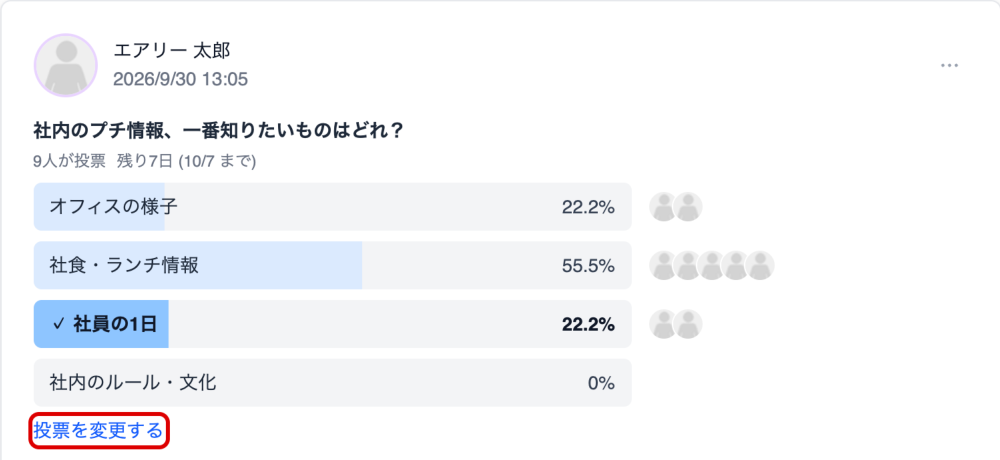
- 締切前であれば、「投票を変更する」から選択肢を選び直せます。投票を取り消すことはできません。
- 締切前は、投票するまで結果は表示されません(「結果は投票すると表示されます」と表示されます)。投票を作成した本人は、投票しなくても結果を確認できます。
- 締切までの残り時間は、投票の表示欄に「残り○日」「残り○時間」「残り○分」のように表示されます。締切後は「投票は締め切られました」と表示され、投票も変更もできなくなります。
投票した人を確認する
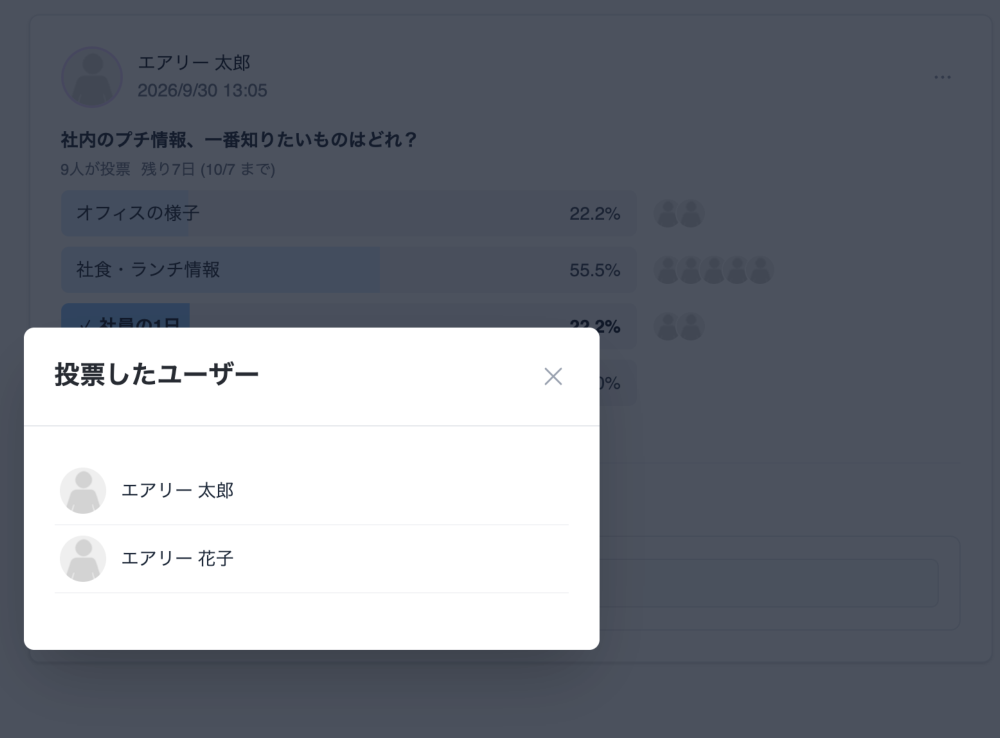
Section titled “投票した人を確認する”記名投票の場合、選択肢ごとに投票した人のアイコンが表示されます。アイコンなどをクリックすると、「投票したユーザー」の一覧が開きます。
匿名投票の場合は、誰が投票したかは表示されません。
投票を編集・削除する
Section titled “投票を編集・削除する”- 補足メッセージ(本文)は、投稿した本人がいつでも編集できます。
- 質問・選択肢・オプション・締切日は、締切前で、まだ誰も投票していない間だけ編集できます。投票が入ると、「投票が入っているため、質問と選択肢は編集できません。本文のみ編集できます。」と表示されます。
- 投稿した本人は、投票が入った後でも投稿を削除できます。
- 1 つの投稿に付けられる投票は 1 つです。1 つの投票につき質問は 1 つで、自由記述の回答や、回答の催促通知はありません。
- 投票を作成するときは、「匿名で投票できるようにする」のチェックの有無によって、投票した人が他のメンバーに見えるかどうかが変わります。投稿前に設定を確認してください。
- コミュニケーション制限の設定によっては、投稿欄に「〇〇はこの投票に投票できません(投票できなくても票数は見られます)」と表示される場合があります。その場合、該当する種別のユーザーは投票できません。
- 管理サイトの「投稿の一覧(タイムライン)」「分析(イベントへの投稿)」「分析(コミュニティへの投稿)」からダウンロードすると、投票付きの投稿は種別が「投票投稿」として出力されます。投票した人の名前は出力されません。