アンケートの選択肢ごとに上限人数を設定する(面談日時の調整など)
エアリーのアンケート機能で、面談日時を調整することができます。
なお、日時枠に上限数を設けることができるので、希望日時の重複を防ぐことができます。
個人面談の日時調整アンケート
Section titled “個人面談の日時調整アンケート”1. アンケートを作成する
Section titled “1. アンケートを作成する”- アンケートを新規登録する

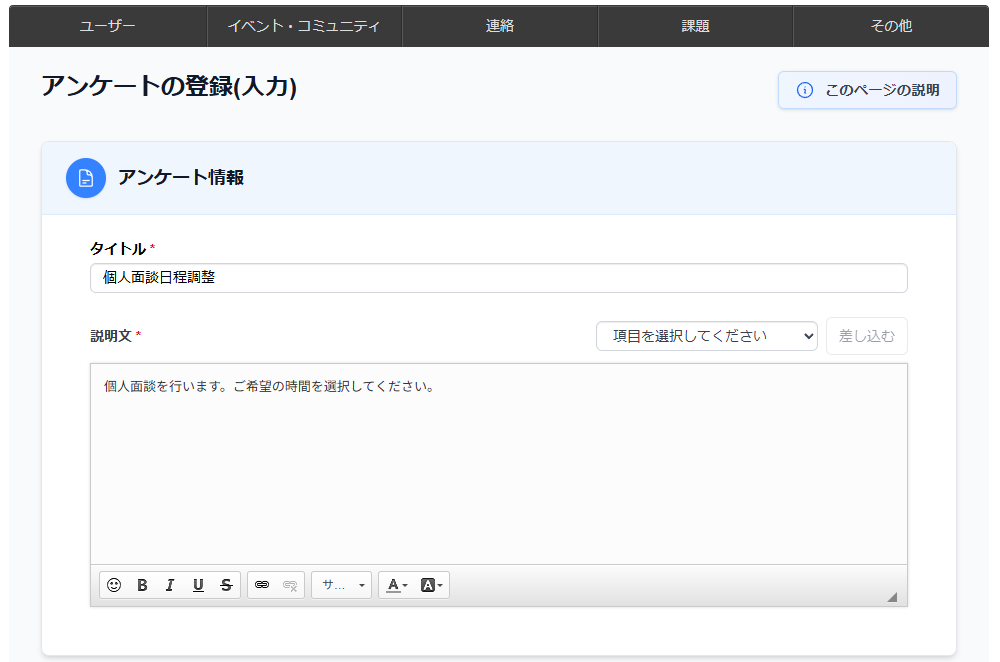
- **タイトルと説明文を入力する(****★**は必須項目です)
2.設問(日時枠)を追加し、上限人数を決める
Section titled “2.設問(日時枠)を追加し、上限人数を決める”-
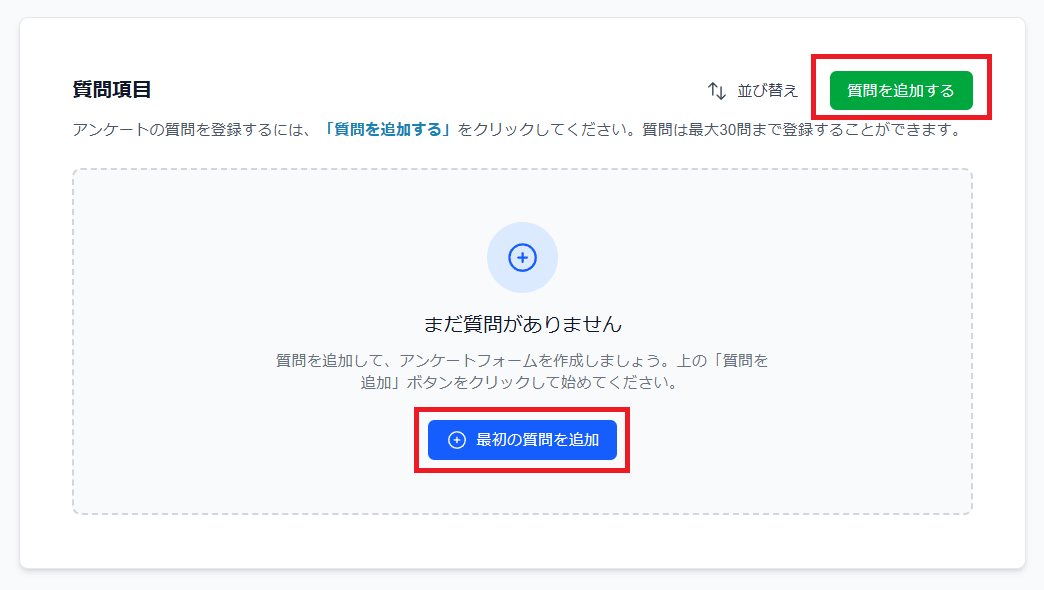
質問を追加する
-
質問文を入力する
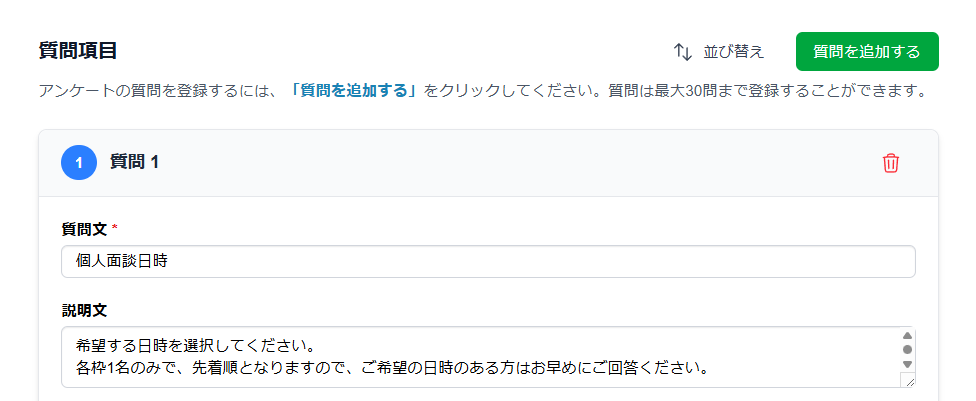
-
回答形式、入力必須を選ぶ

[選択(単一)]では、各選択肢を選ぶことのできる上限の人数を設定することができます。
-
選択肢ごとの上限人数を[設定する]を選ぶ
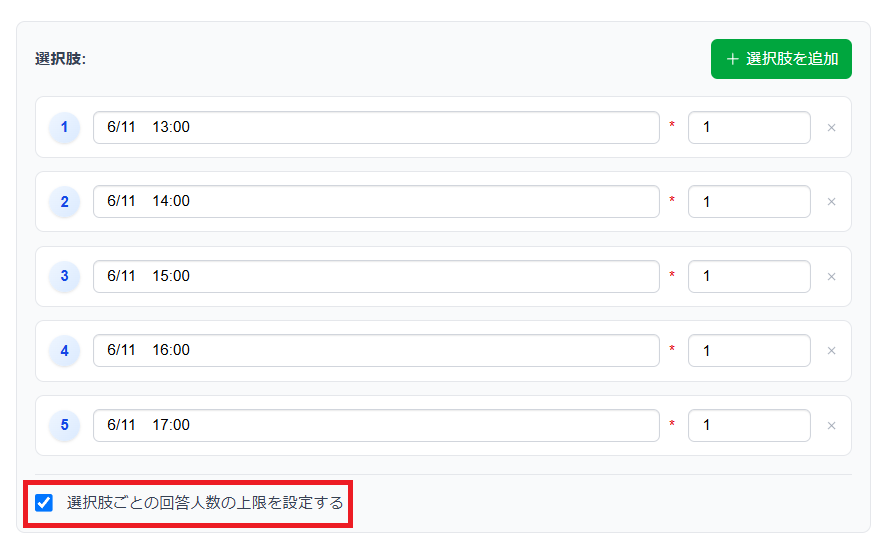
-
上限人数を設定する
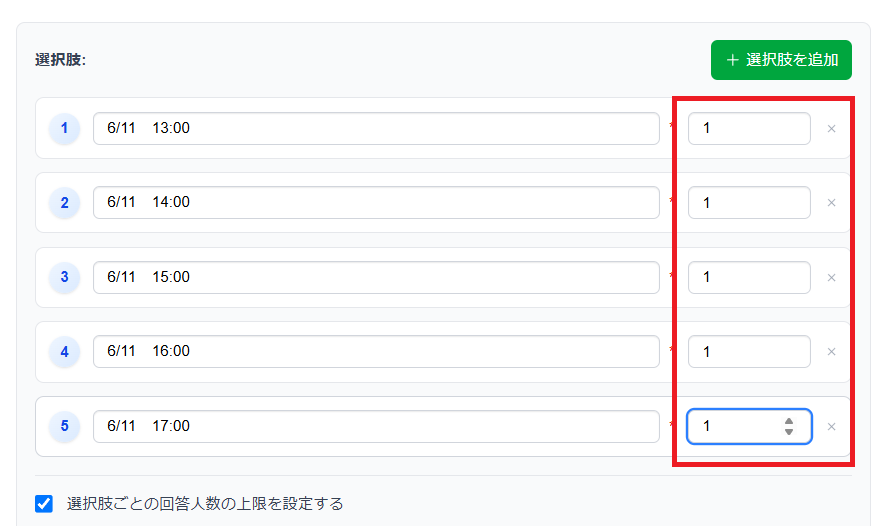
個人面談の各時間枠の上限人数を[1人]に限定することで、簡単に日時調整ができます。回答者は早い者順で時間枠を選びます。選択済みの時間枠は、次の人には表示されません。
- [追加する]ボタンをクリックする
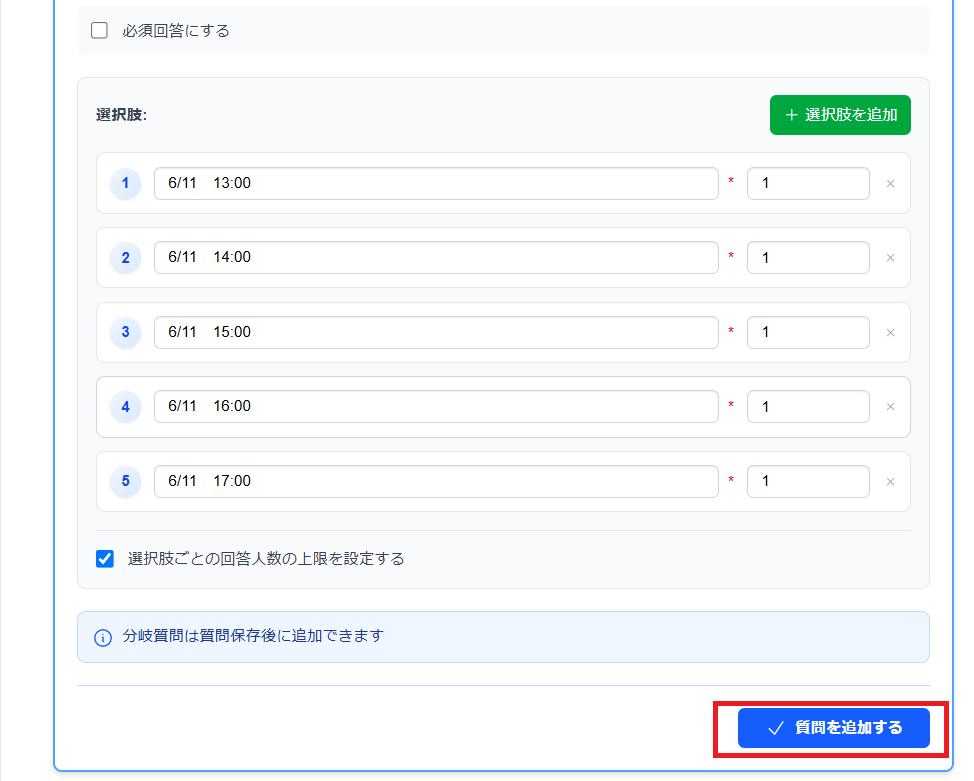
アンケートに質問が追加されました。
3. 回答期限/対象者と開始日〜回答期限日を設定する
Section titled “3. 回答期限/対象者と開始日〜回答期限日を設定する”-
対象者を選択する
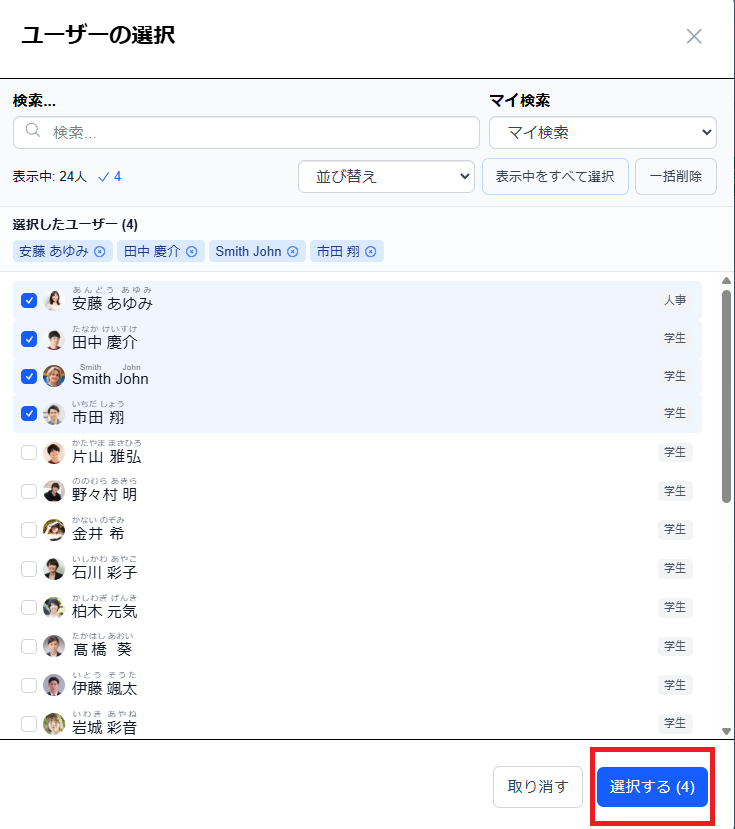
-
開始日・回答期限日を設定する
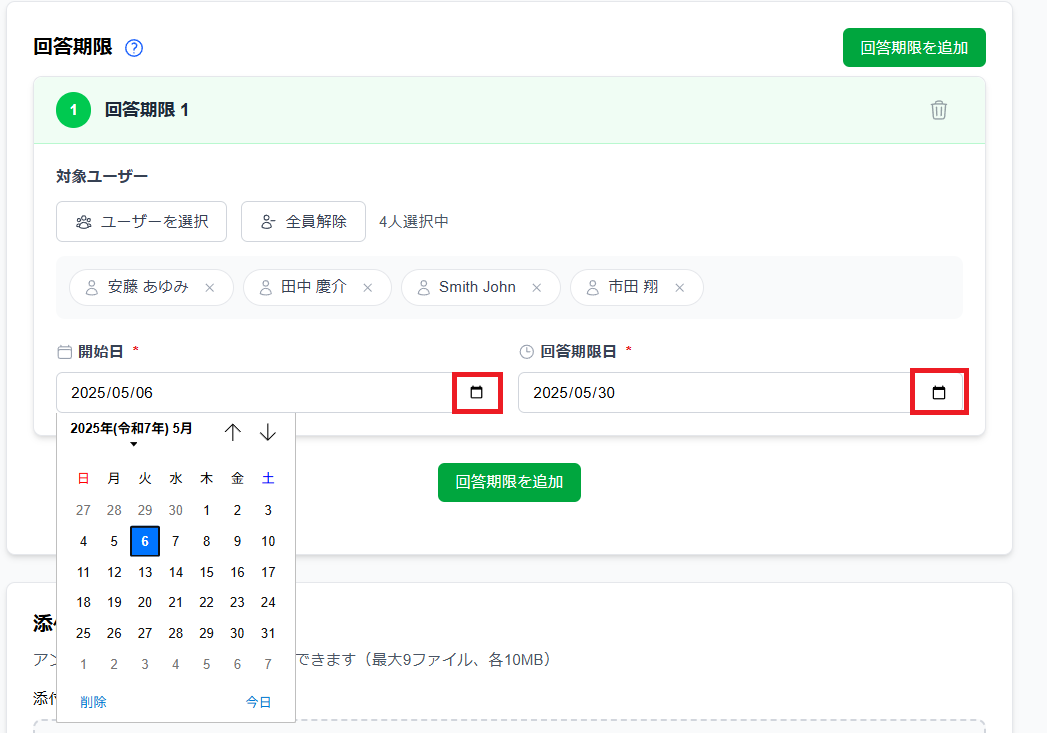
4. アンケートを保存する
Section titled “4. アンケートを保存する”- 画面最下部の[確認する]ボタンをクリック
- 設定内容を確認し
- 画面最下部の[送信する]ボタンをクリック
以上でアンケートの作成はおわりです。
回答状況の詳細
Section titled “回答状況の詳細”回答状況を一覧で表示すると共に、画面下部より[回答状況をExcelでダウンロード] することができます。

集計結果(一覧)
Section titled “集計結果(一覧)”[集計結果(一覧)]をクリックすると、集計結果をグラフなどで確認することができます。
-
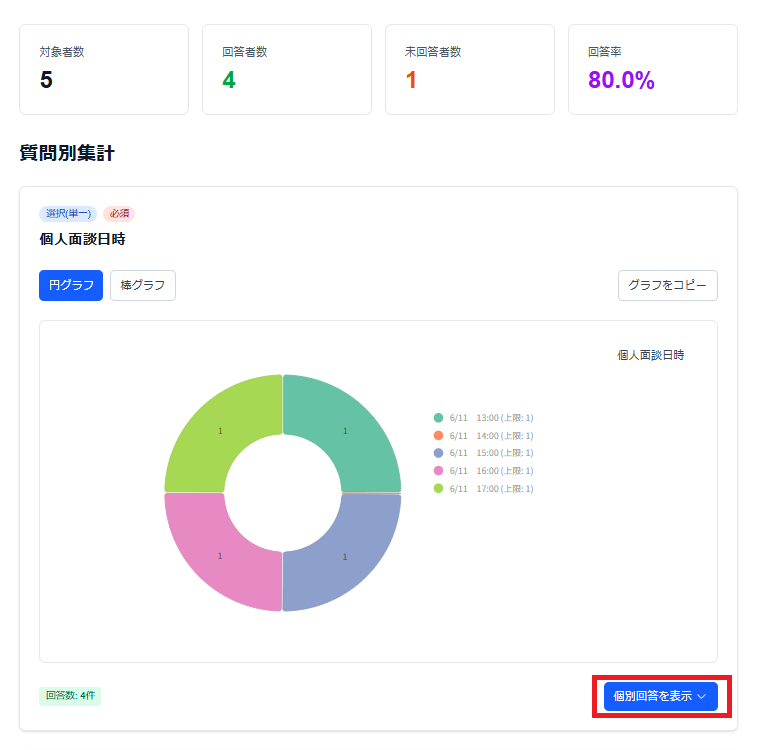
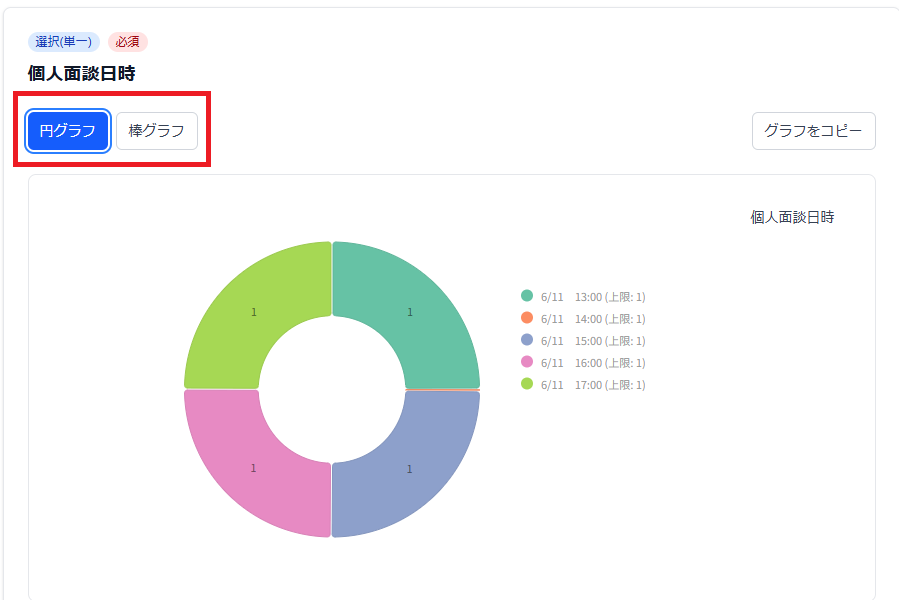
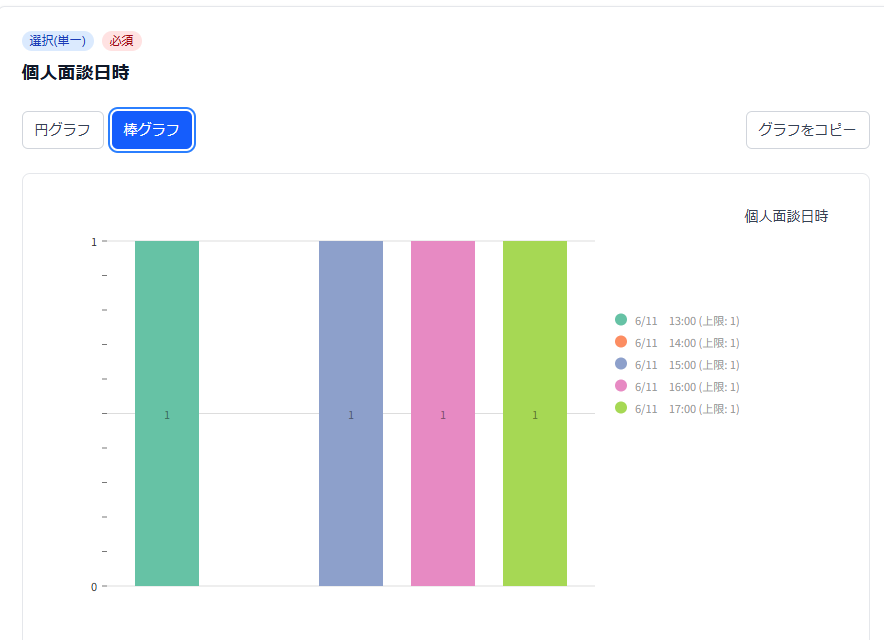
質問別集計
[円グラフ]・[棒グラフ]をクリックして、グラフ表示を切り替えることができます。
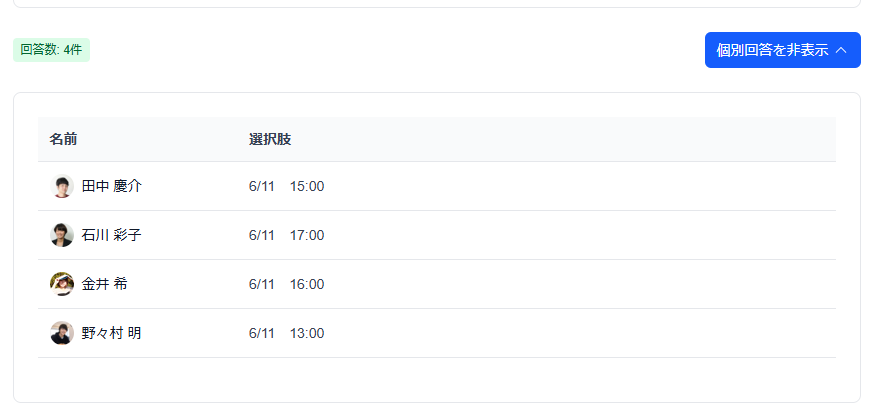
[個別結果を表示]をクリックすると、ユーザー毎の回答結果が表示されます。