二次元バーコードを使ってスマートフォンアプリにログインする
エアリーフレッシャーズクラウドのスマートフォンアプリを入れたスマートフォン端末から、以下の手順で専用二次元バーコードの読み取りを行うことで簡単にアプリへのログインが可能です。
各ご利用企業様専用のログイン二次元バーコードは、各年度サイトの納品時に自動で発行され、納品の際にエアリーサポートデスクよりお送りするメールに添付されています。
-
納品時にお送りするメールに添付されているログイン用二次元バーコードを
ご利用のスマートフォンのカメラで読み取ります。※二次元バーコードの読み取りは機種によって操作が違う場合があります。
ご利用端末の二次元バーコードの読み取り方法は、機種ごとの取扱説明書をご参照ください。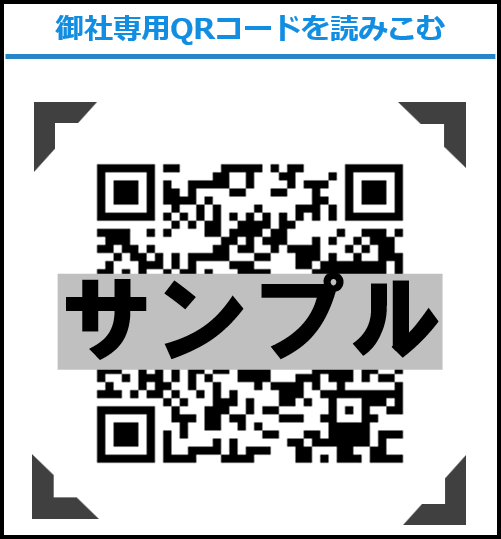
-
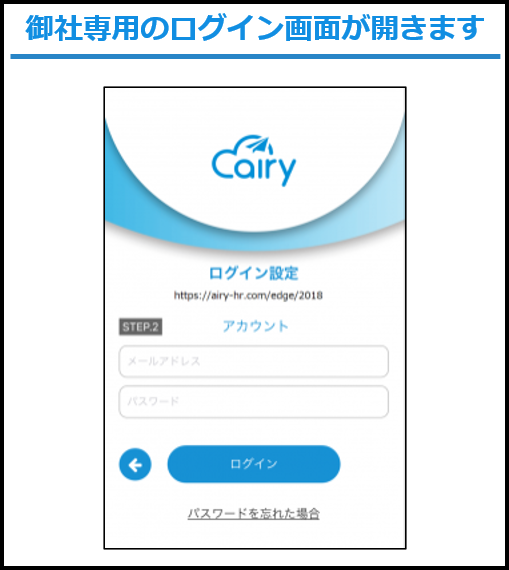
二次元バーコードを正しく読み取ると、
エアリーフレッシャーズクラウドのログイン画面が開きます。
-
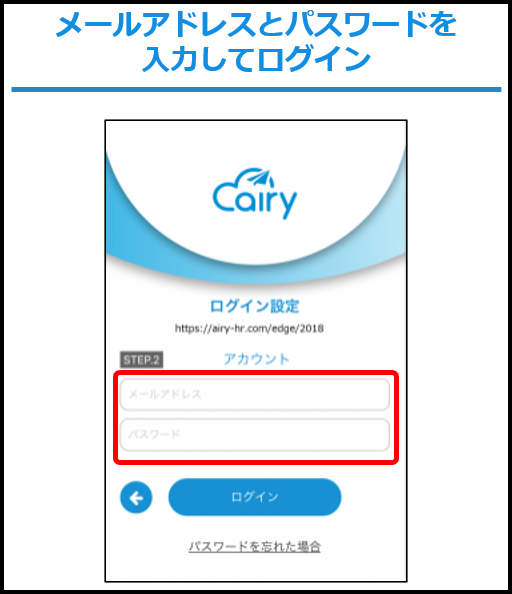
ログイン画面にご利用アカウントのメールアドレスとパスワードを入力します。
ログインボタンをタップして画面が切り替わればログイン完了です。
よくあるご質問
Section titled “よくあるご質問”-
**Q:スマートフォンアプリ版とPC版でメールアドレスやパスワードは違いますか?
**A:ログイン用メールアドレスとパスワードはPC版アカウントと共通になります。
すでに設定いただいているメールアドレスとパスワードをご利用ください。 -
**Q:二次元バーコードが読み取れません(ログインページが開かない)
**A:二次元バーコードから企業ログインページに遷移できない場合、納品時のメールに記載されているサイトログイン用URLをアプリに直接入力してもログインは可能です。なお、エアリーフレッシャーズクラウドのスマートフォンアプリがインストールされていない場合、二次元バーコードを読み込んでもログインページは開きません。
先にエアリーフレッシャーズクラウドのスマートフォンアプリをお使いの携帯にインストールしてください。
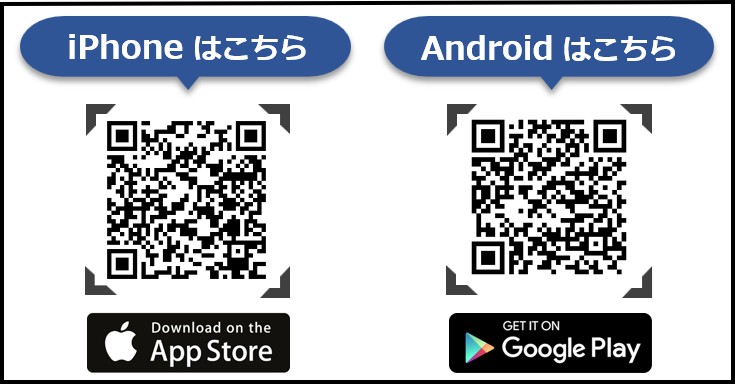
▽エアリーフレッシャーズクラウドのスマートフォンアプリは、以下の二次元バーコードから入手できます。